Instalação do TrinoPay
Para servidores públicos que desejam antecipar salário e fazer pagamentos na rede credenciada.
TrinoPay (Servidores)
Baixe o aplicativo para começar a usar a antecipação salarial.
📱 iOS (iPhone) 🤖 AndroidApós a instalação: Abra o aplicativo no seu celular ou tablet para iniciar o processo de cadastro (onboarding).
Onboarding TrinoPay (Cadastro Inicial)
Ao abrir o aplicativo TrinoPay pela primeira vez, você será guiado por um processo de cadastro simples e rápido. Siga os passos abaixo:
-
Clique no botão "Vamos Começar"

-
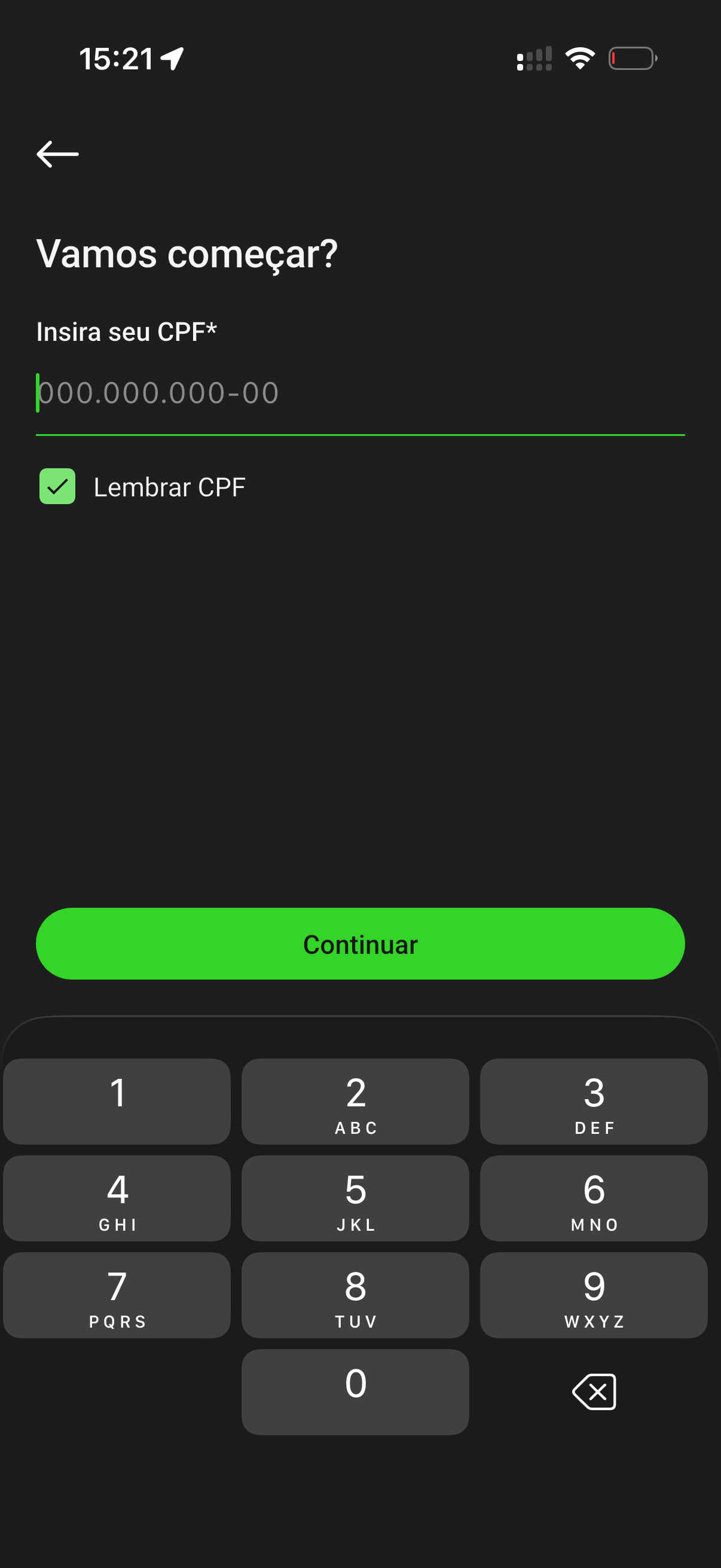
Insira o seu CPF e clique no botão "Continuar"
-
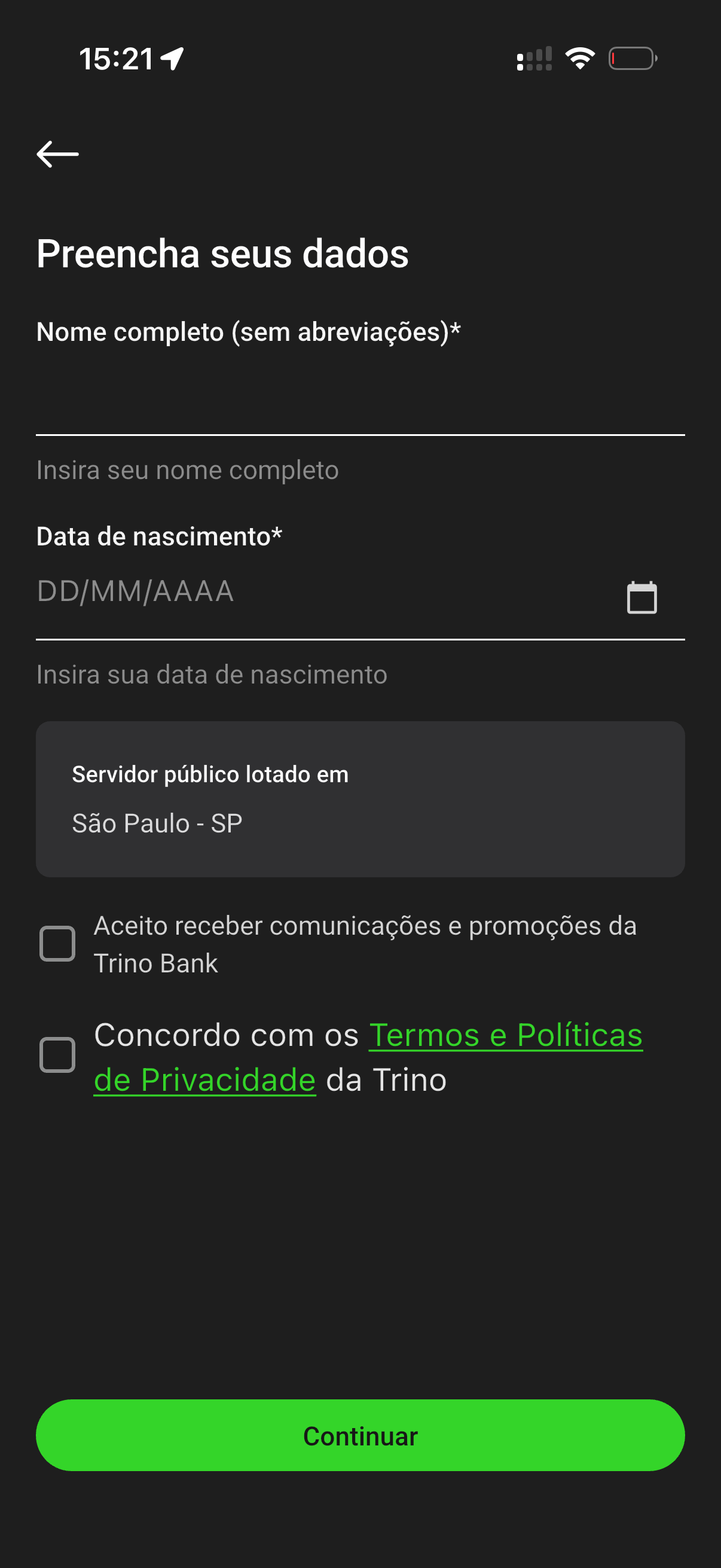
Insira seu nome completo (sem abreviações), data de nascimento, confira a qual prefeitura você está associado, leia os Termos e Políticas de Privacidade da Trino e estando de acordo, clique no botão "Continuar"
-
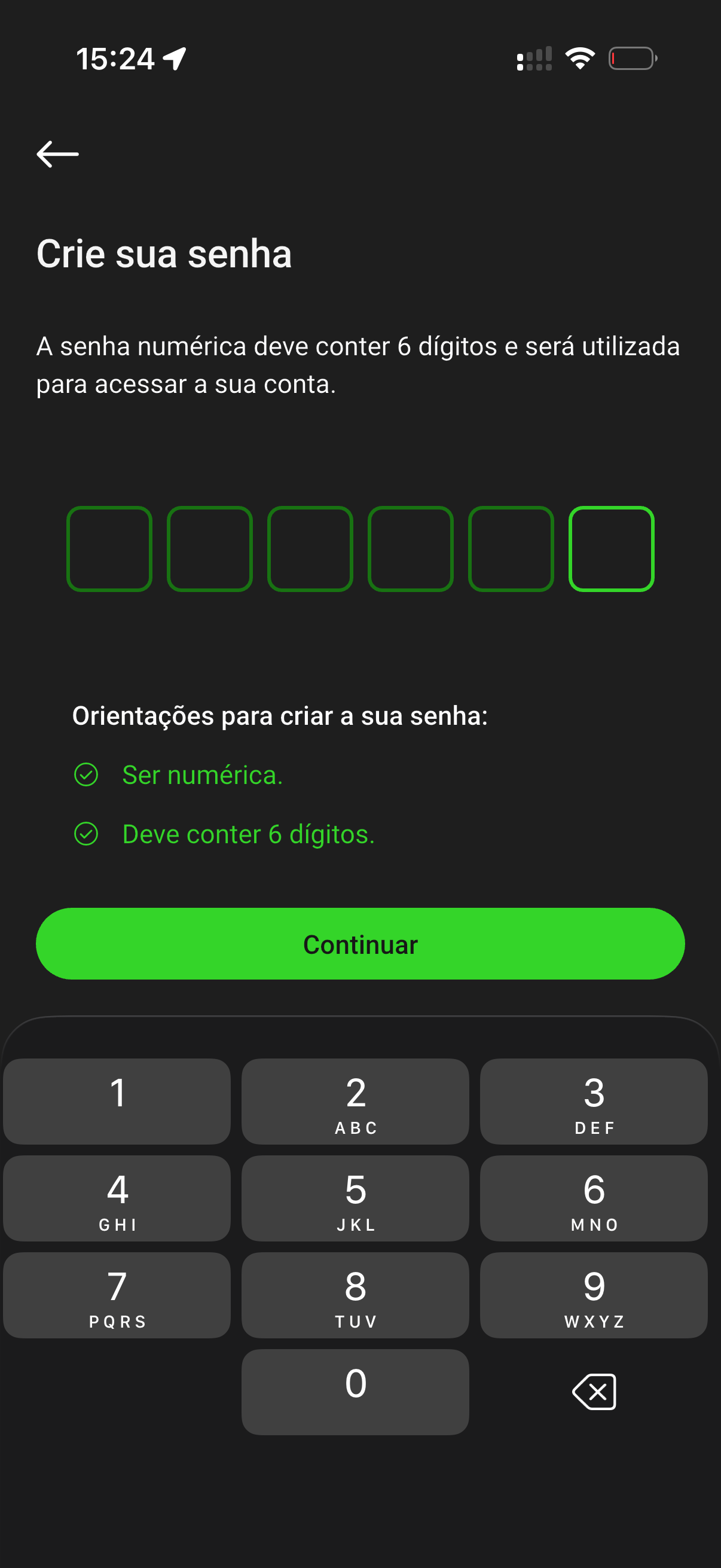
Insira a sua senha (ela deve ser numérica e conter 6 dígitos) e clique no botão "Continuar"
-
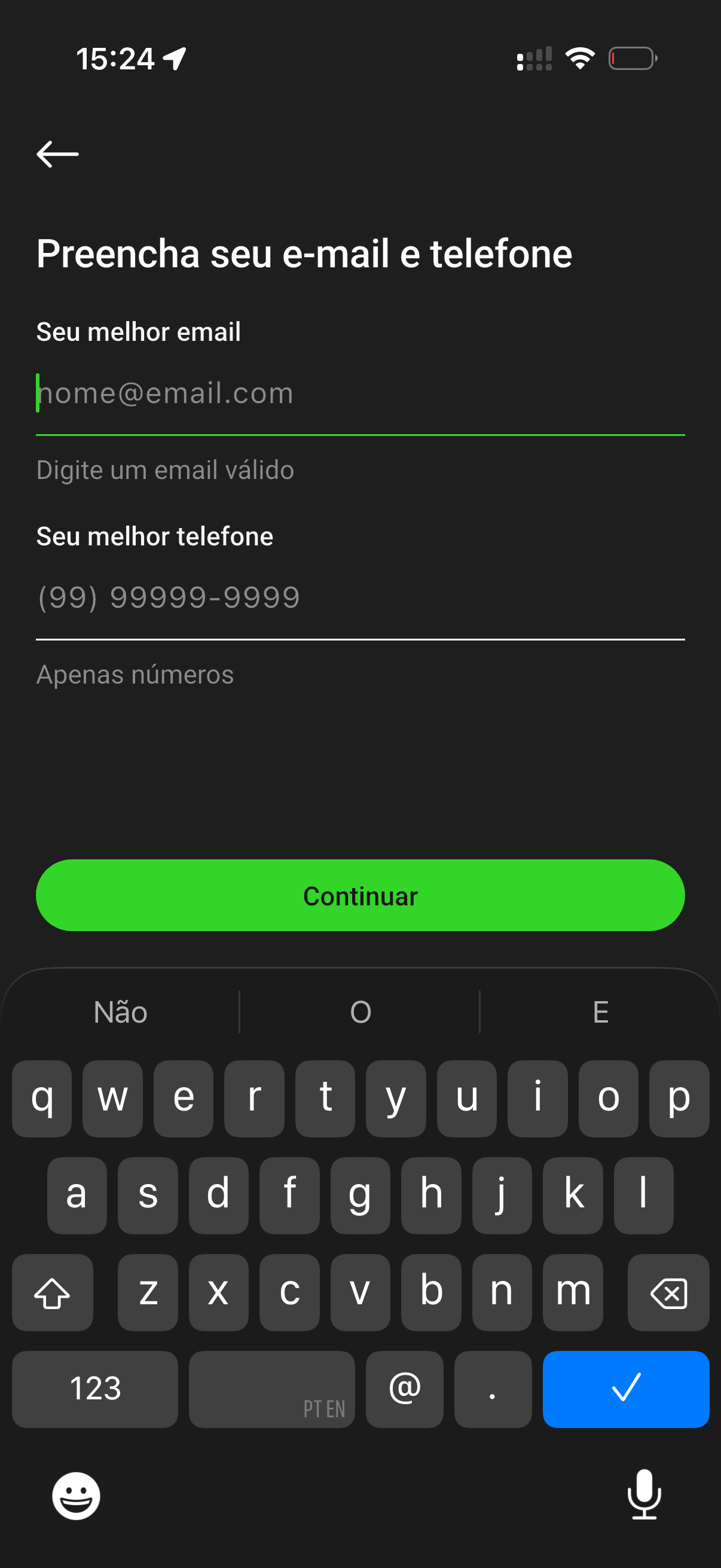
Insira o seu melhor e-mail e o seu telefone e clique no botão "Continuar"
-
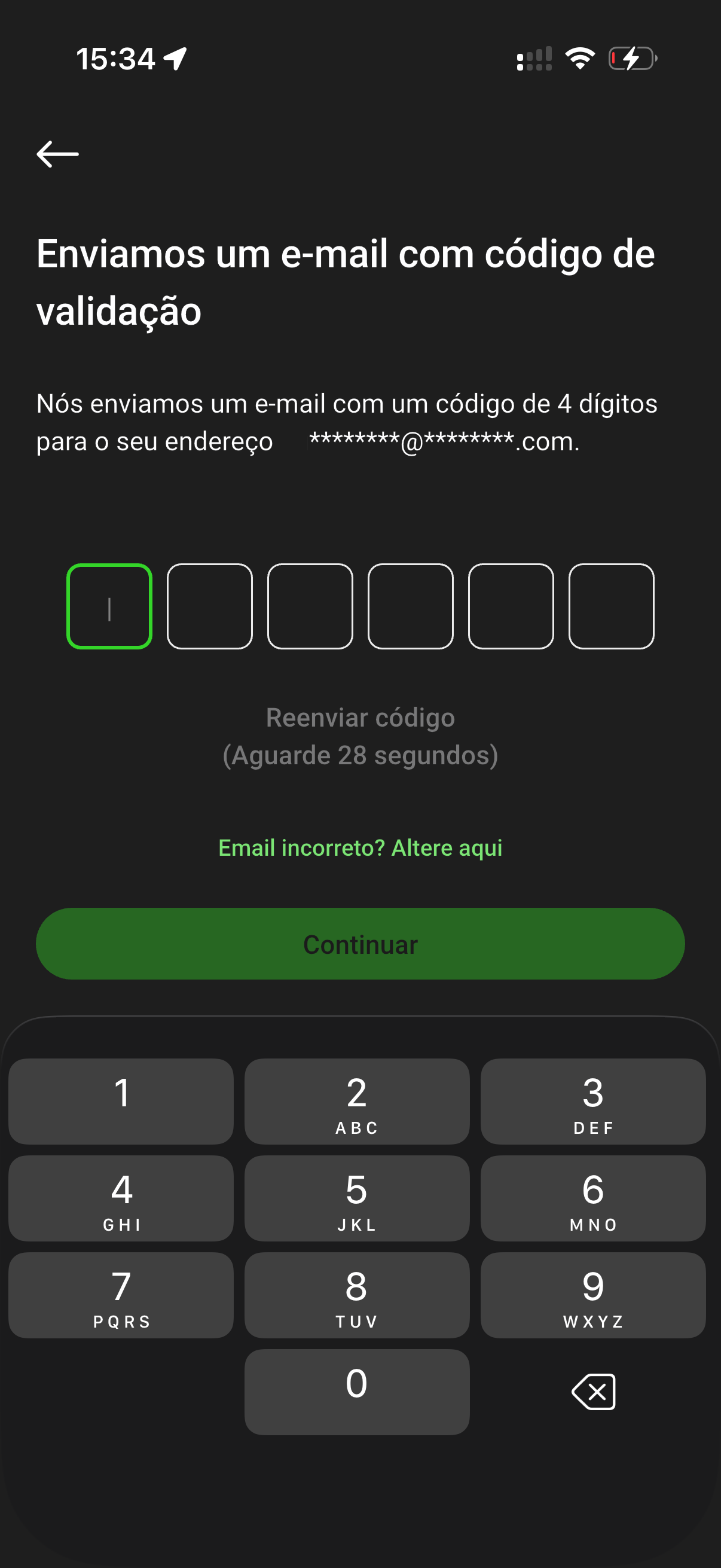
Insira o código que a Trino enviou no e-mail informado no passo anterior e clique em "Continuar". Caso você tenha digitado incorretamente o e-mail, clique no link "E-mail incorreto? Altere aqui"
-
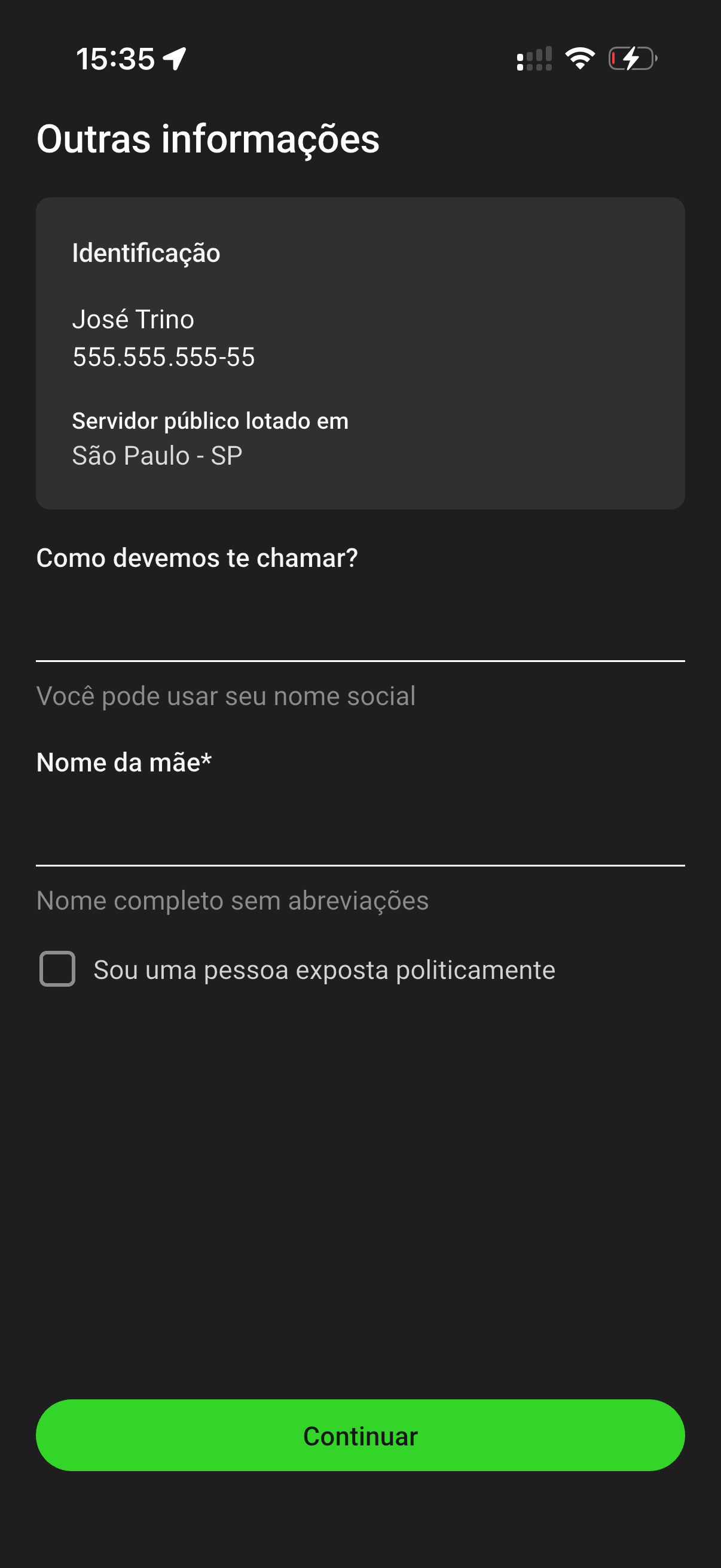
Confirme as suas informações e preencha o campo "Como devemos te chamar?", na sequência preencha o campo "Nome da mãe" com o nome da sua mãe. Caso você seja uma pessoa exposta politicamente, clique na caixa logo abaixo chamada "Sou uma pessoa exposta politicamente" e clique no botão "Continuar"
-
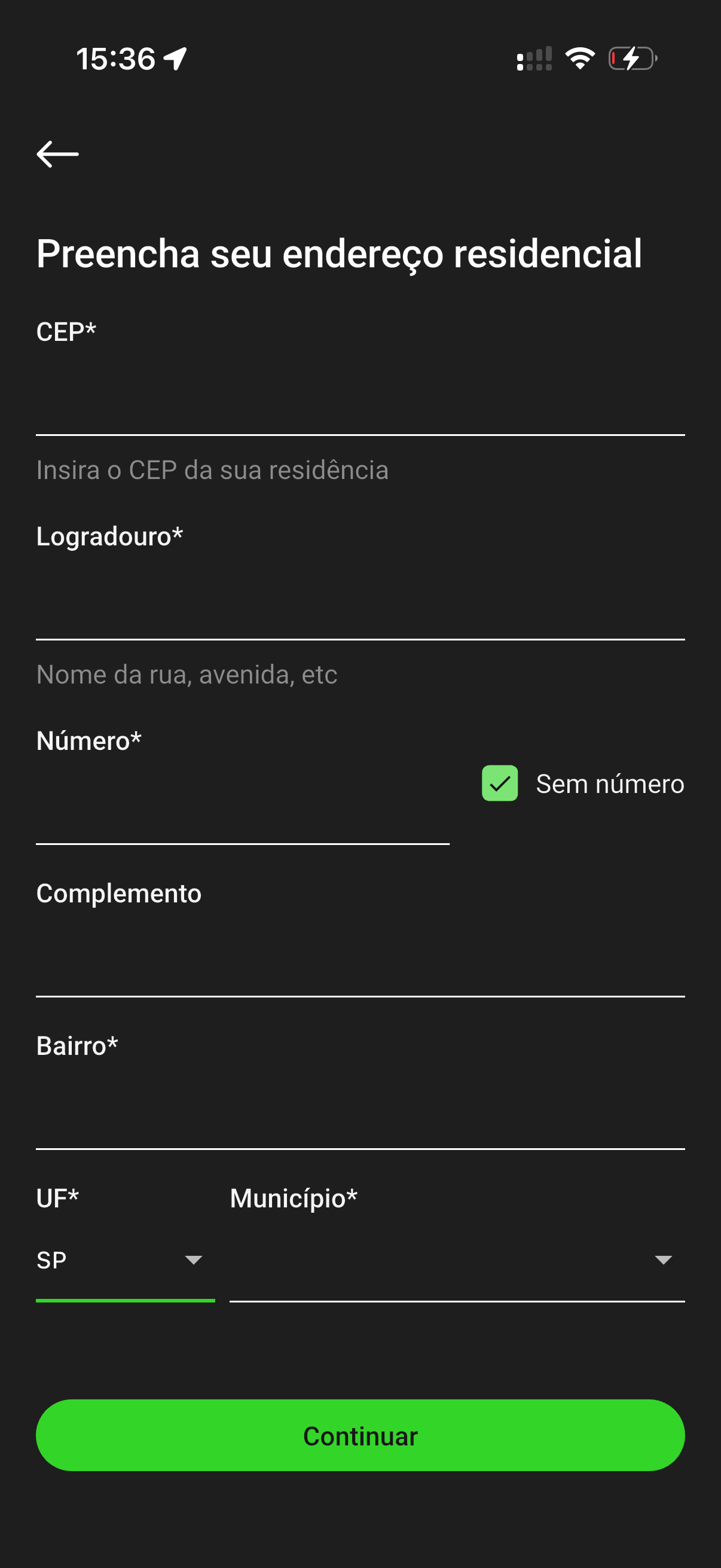
Insira seus dados residenciais
-
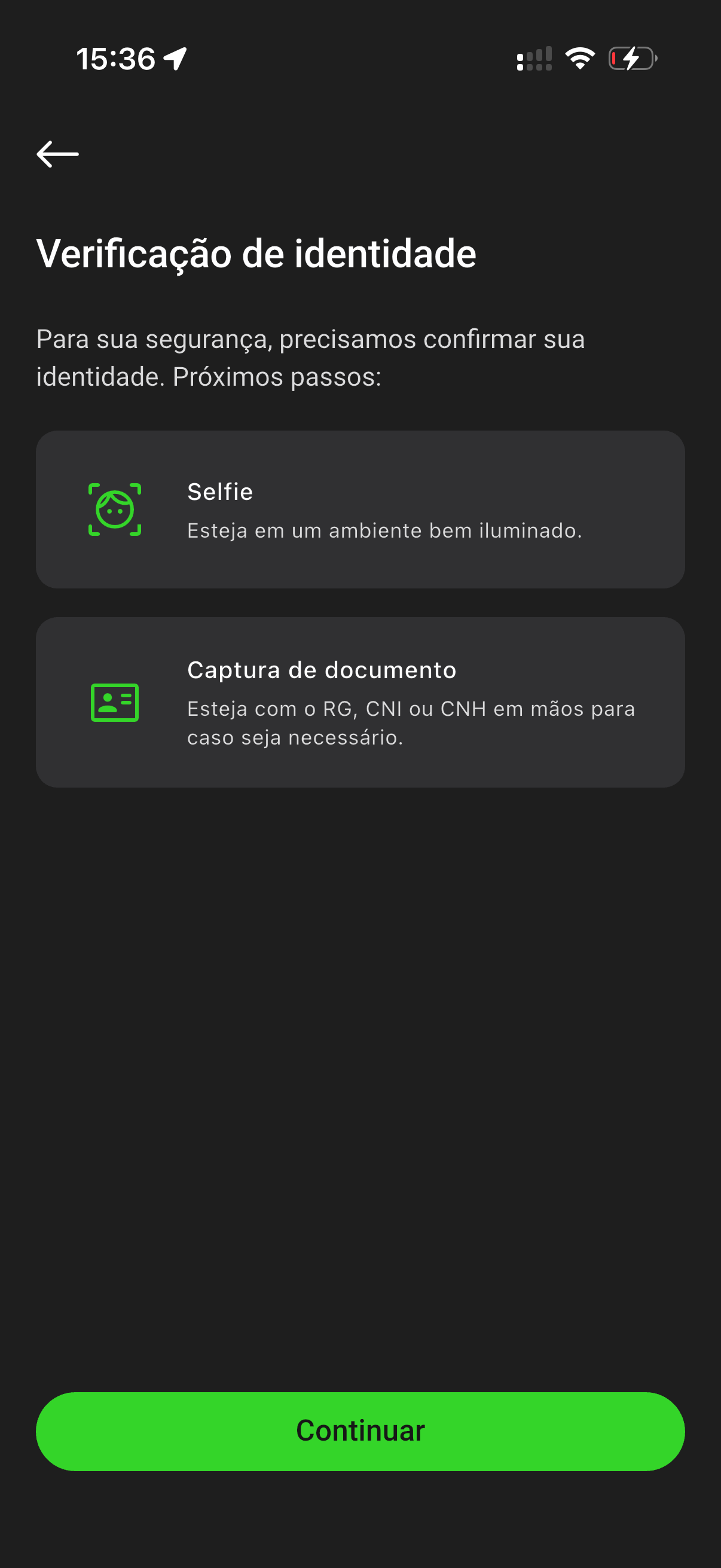
Leia atentamente as instruções para verificação da sua identidade e clique no botão "Continuar"
-
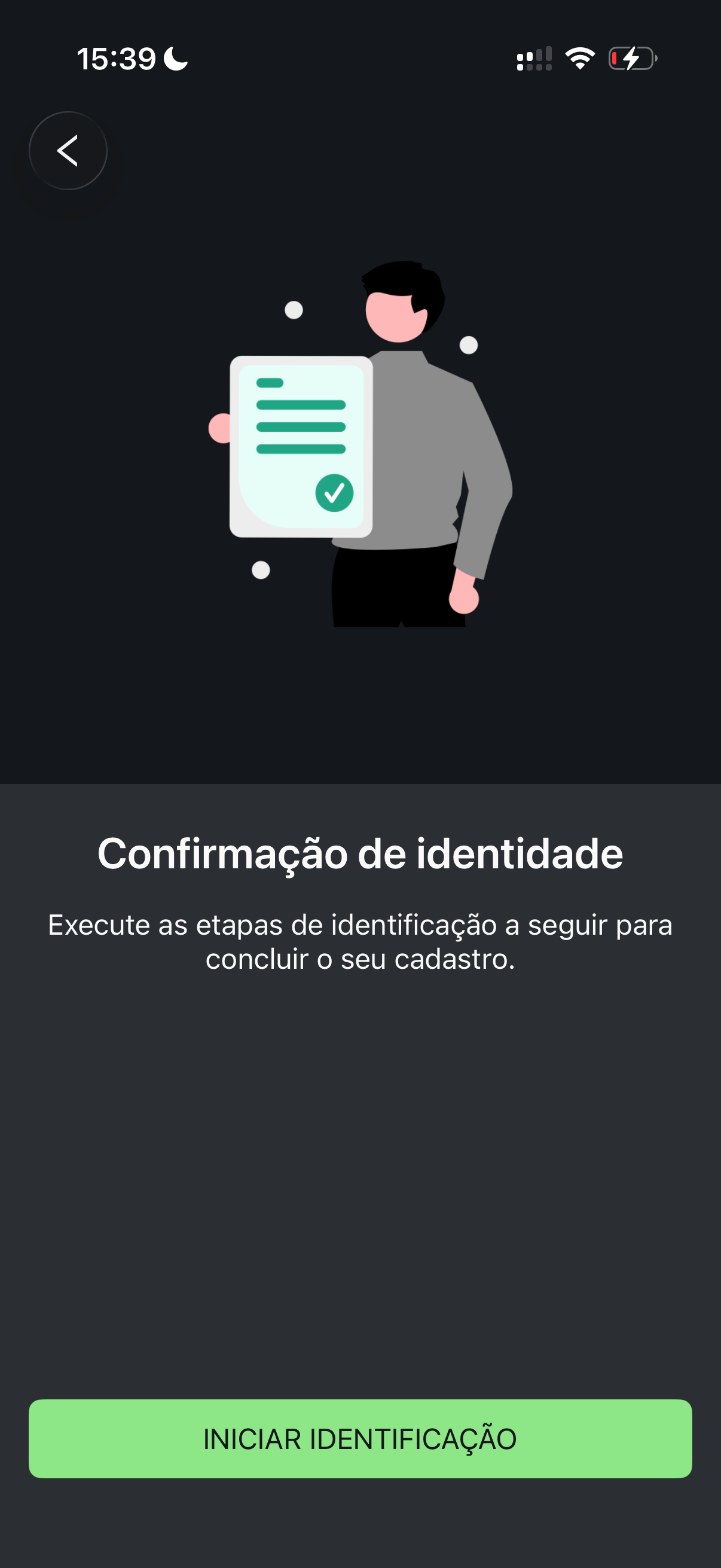
Leia as instruções e clique no botão "INICIAR IDENTIFICAÇÃO"
-
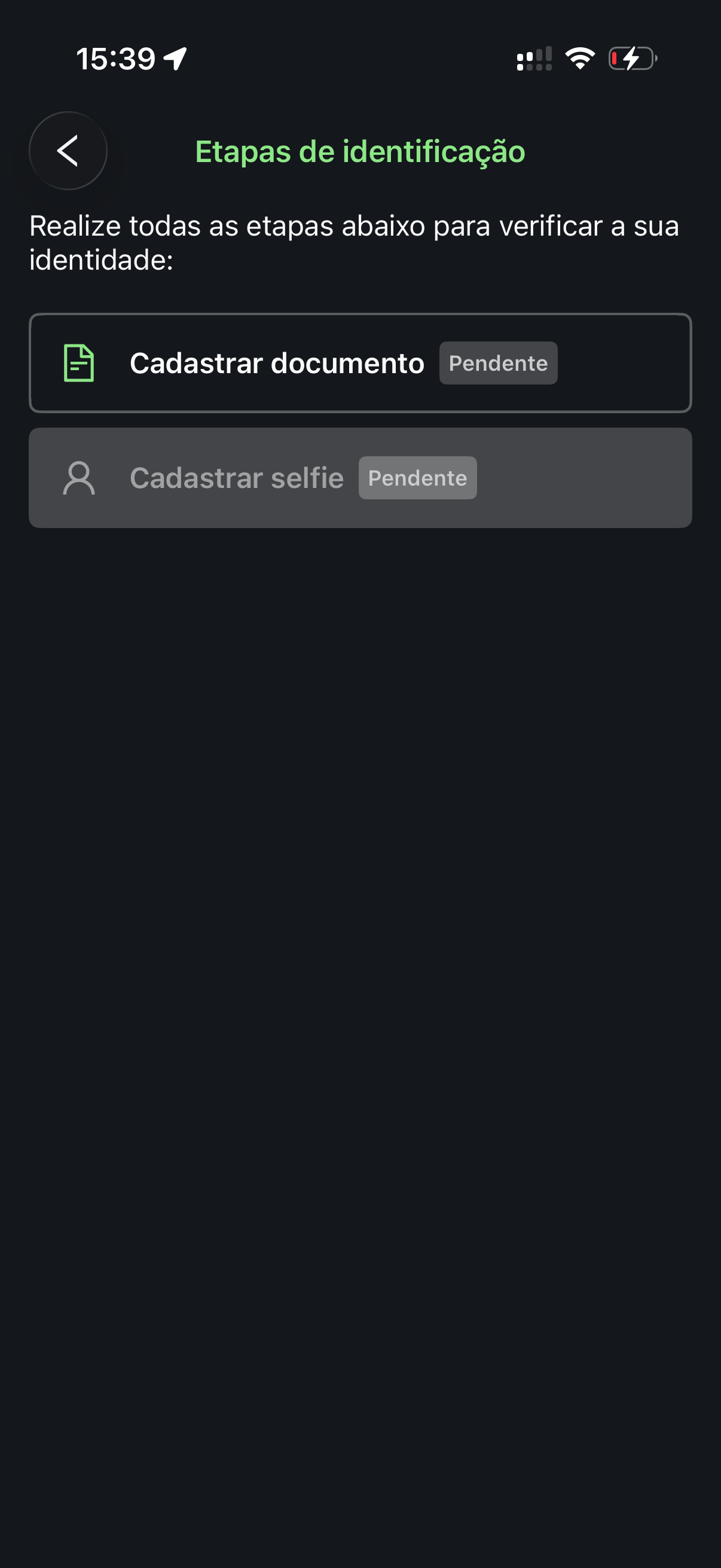
Etapa 10.1: Inicie a etapa de verificação clicando no 1º item da lista chamado "Cadastrar documento"
-
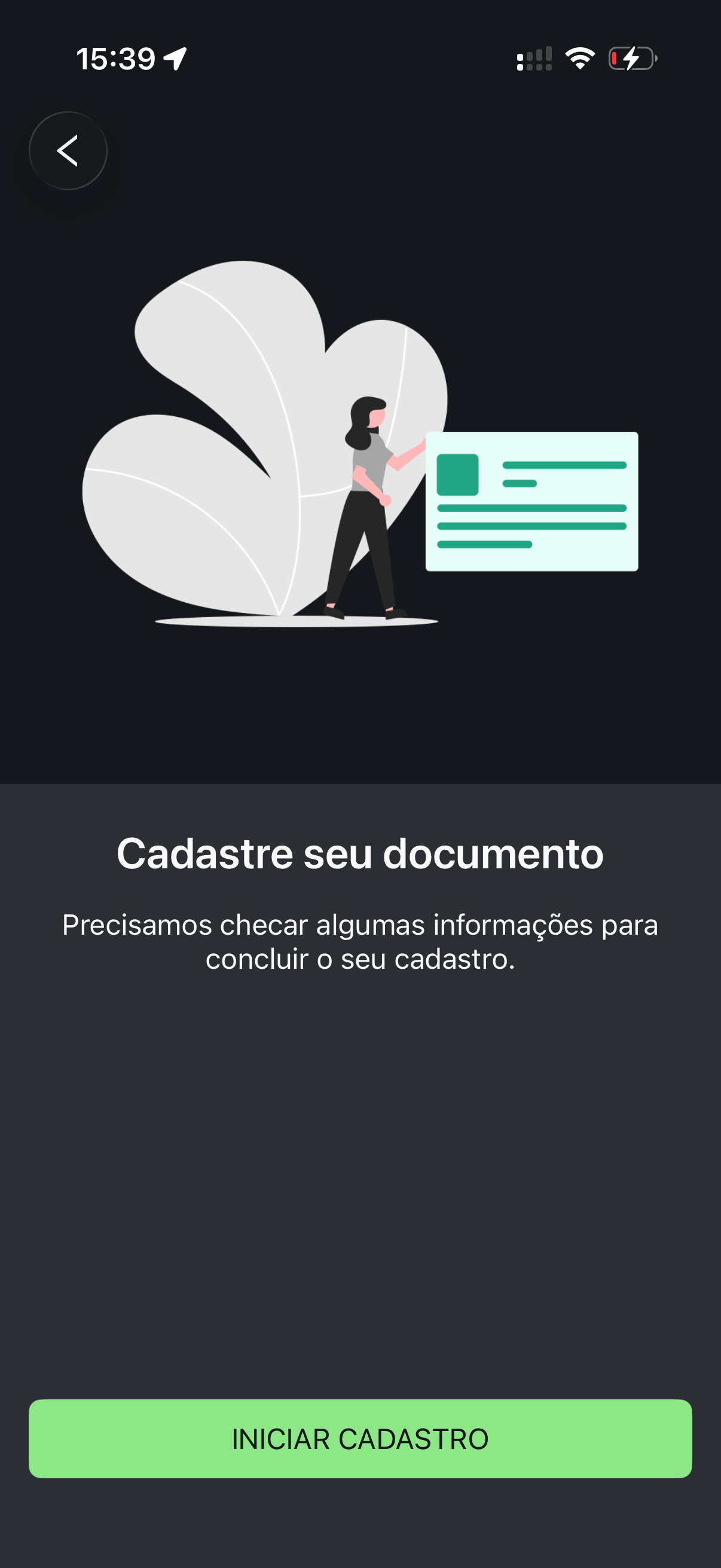
Etapa 10.2: Leia as instruções e clique no botão "INICIAR CADASTRO"
-
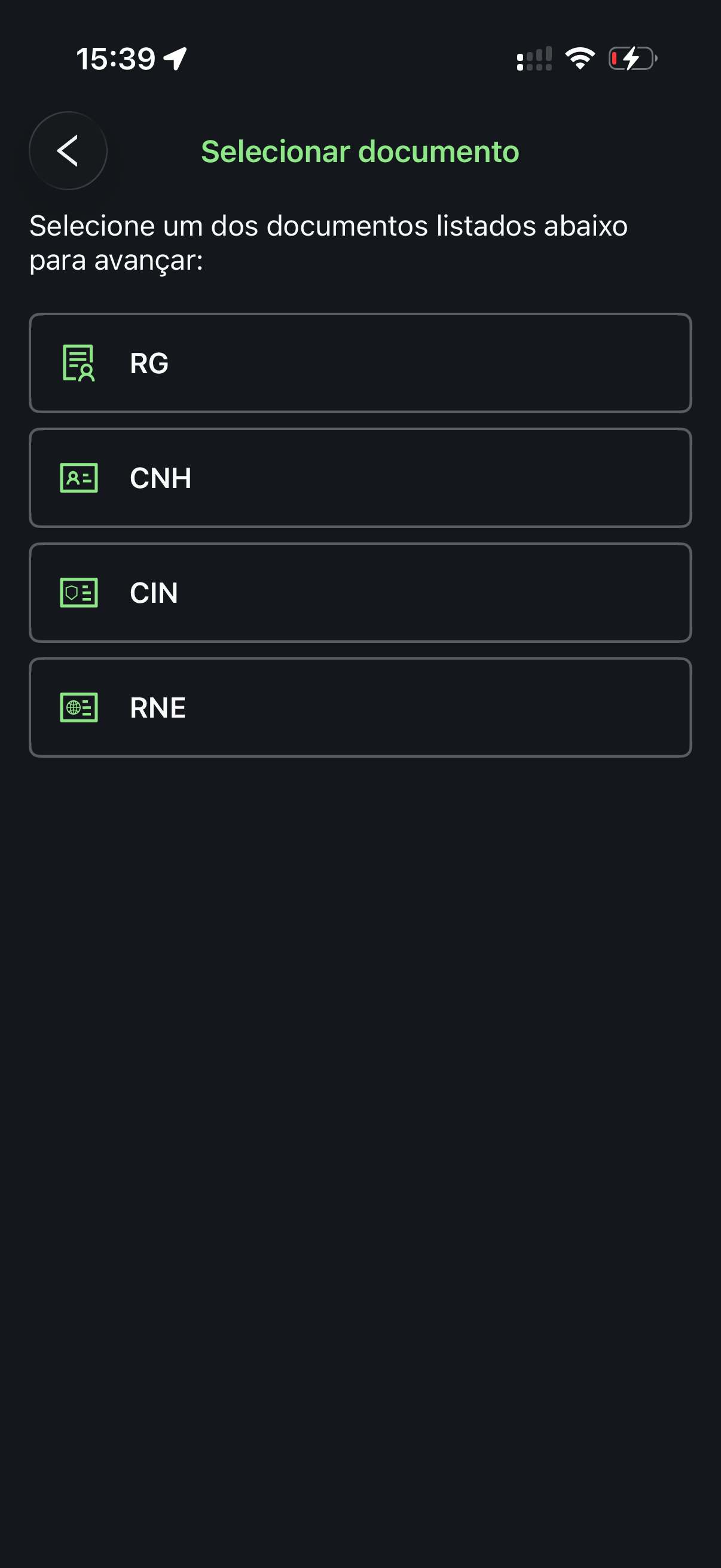
Etapa 10.3: Clique no tipo de documento de sua preferência para fazer o envio para a Trino
-
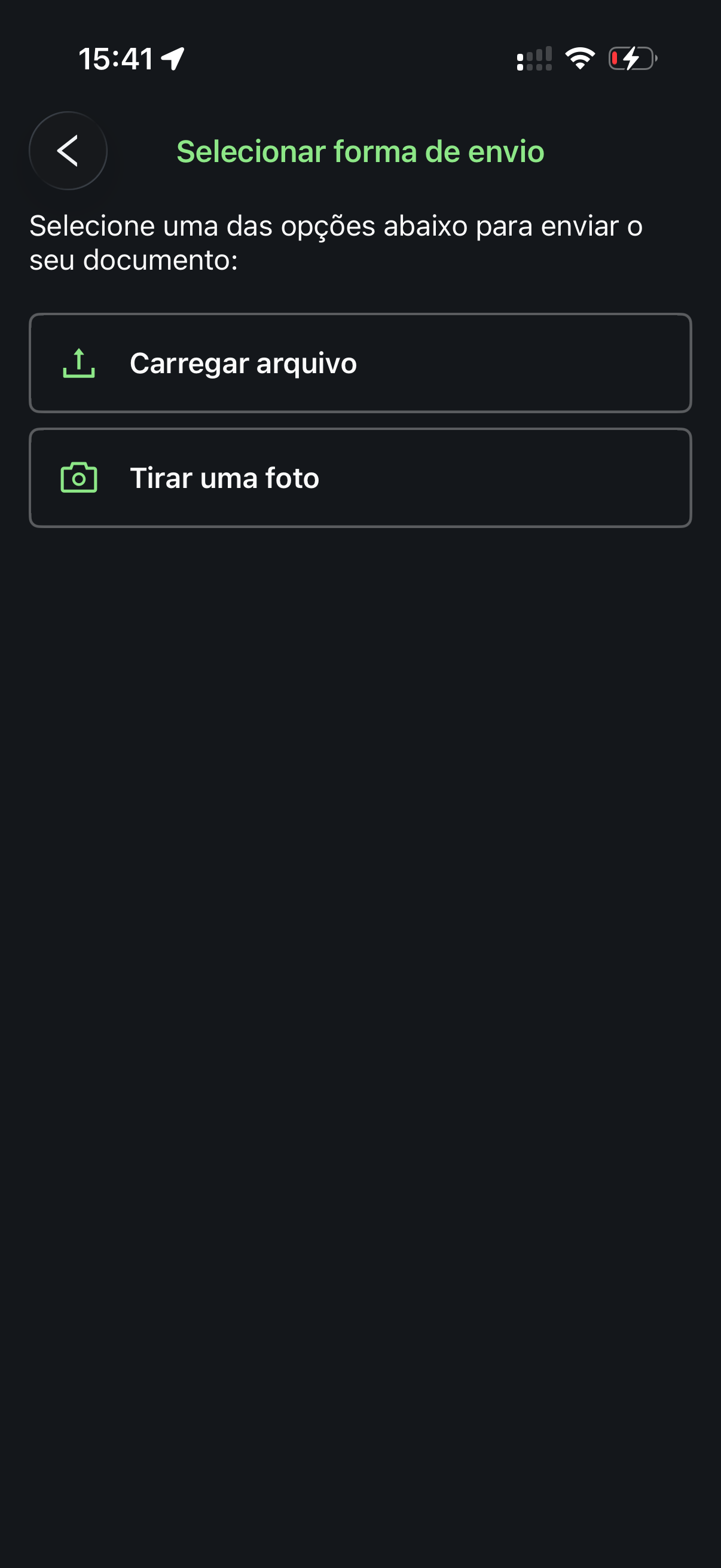
Etapa 10.4: Escolha a forma de envio de sua preferência (Carregar arquivo ou Tirar uma foto)
-
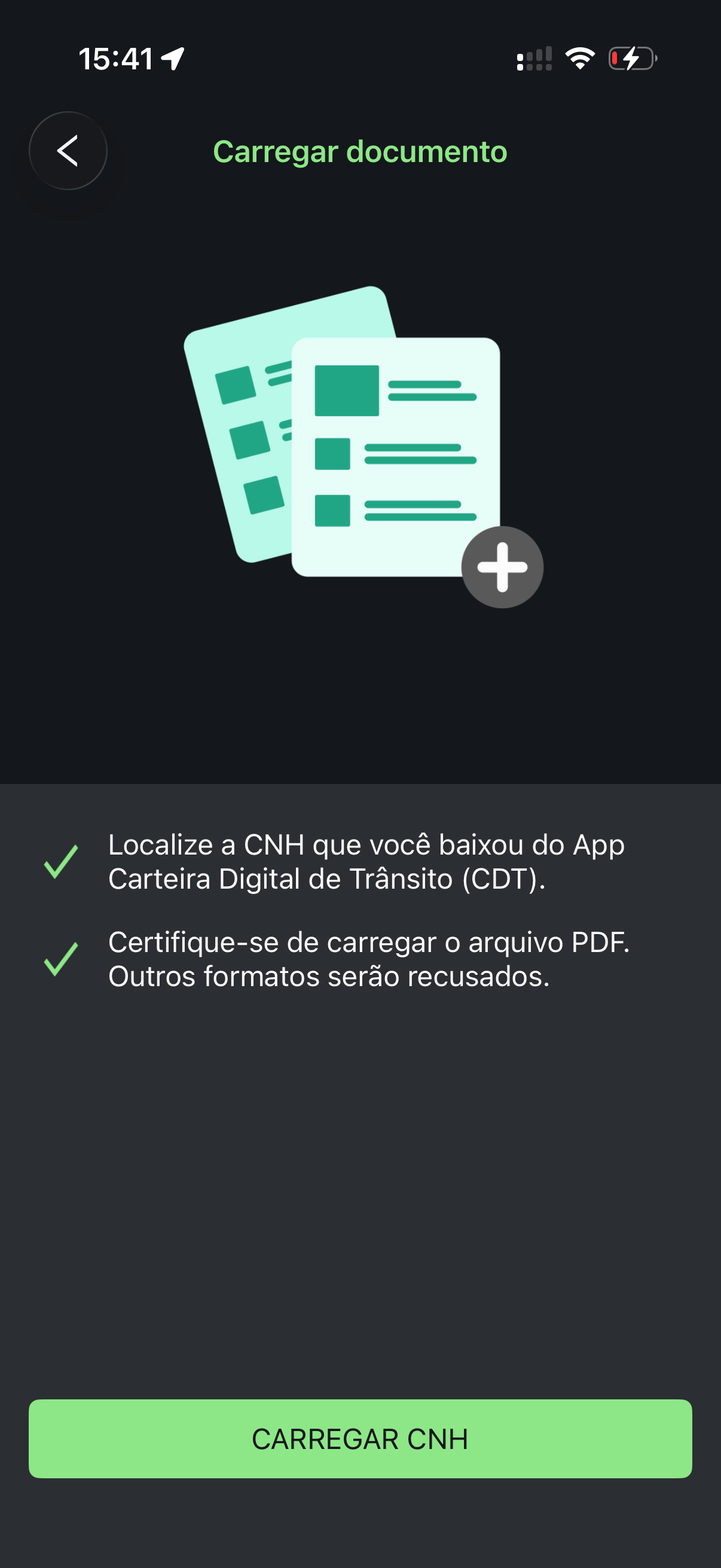
Etapa 10.5: Caso você tenha optado por "Carregar documento", leia as instruções e clique no botão "Carregar Documento". Caso não, pule para a próxima etapa.
-
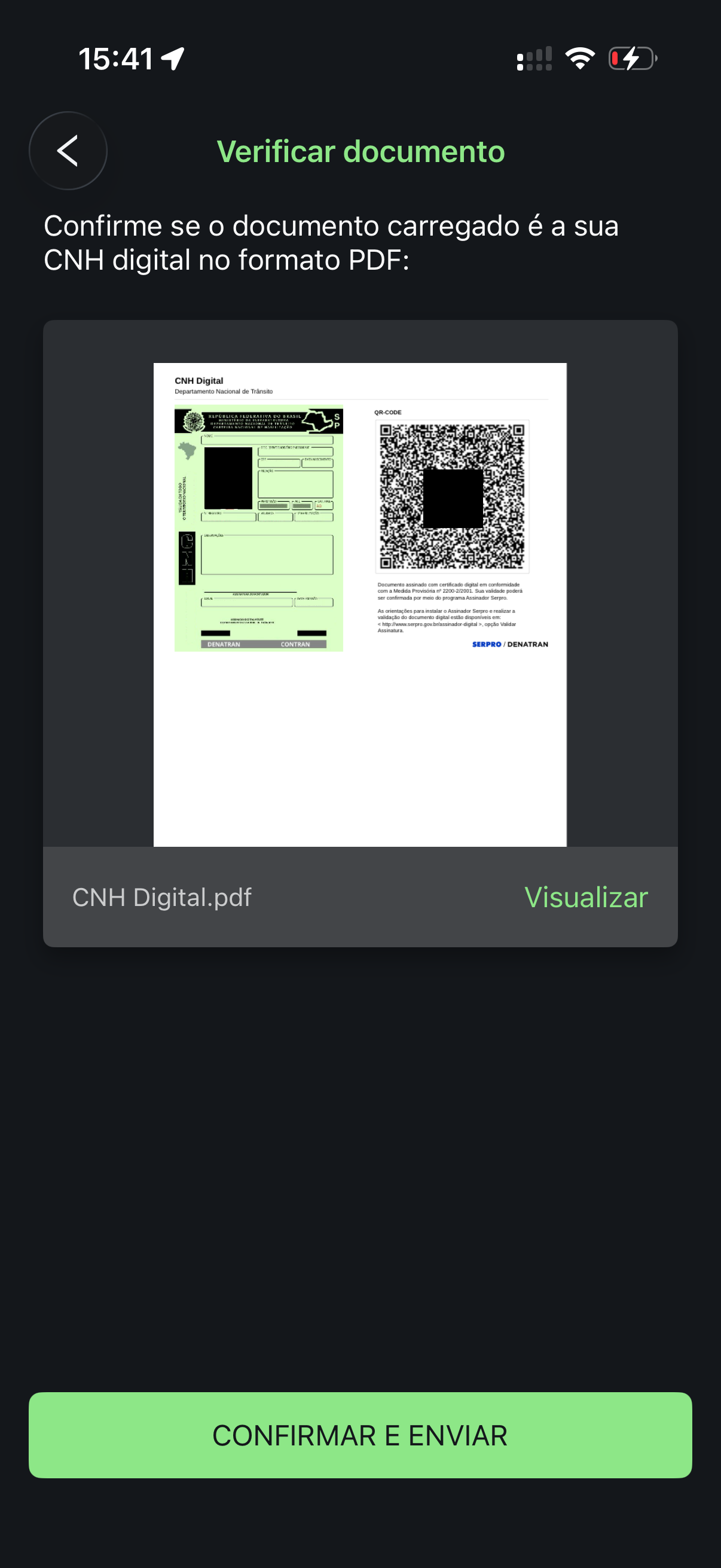
Etapa 10.6: Confira, confirme e envie o documento escolhido clicando no botão "CONFIRMAR E ENVIAR"
-
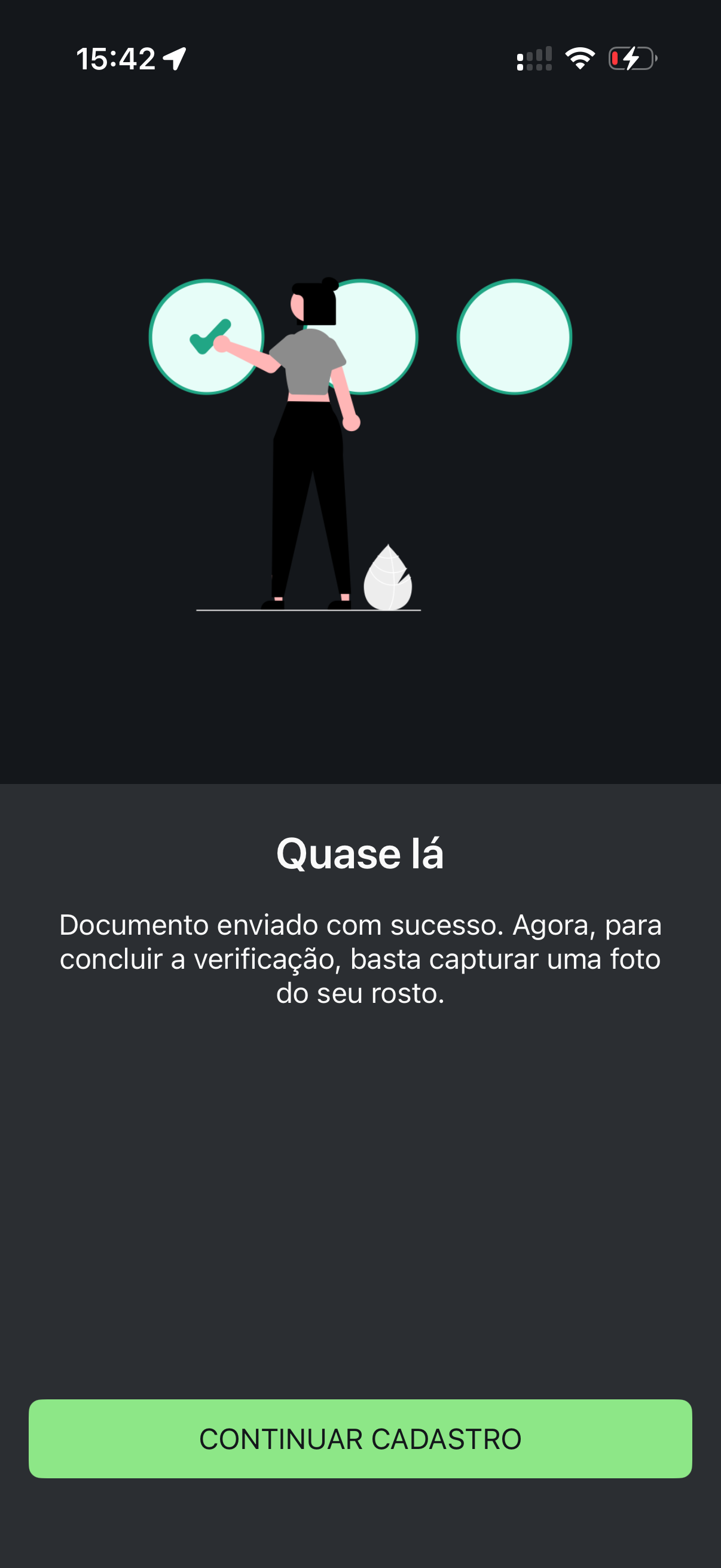
Etapa 10.7: Confira o envio com sucesso do documento e clique em "CONTINUAR CADASTRO"
-
Etapa 10.8: De volta às Etapas de verificação, clique na 2ª opção: "Cadastrar selfie"
-
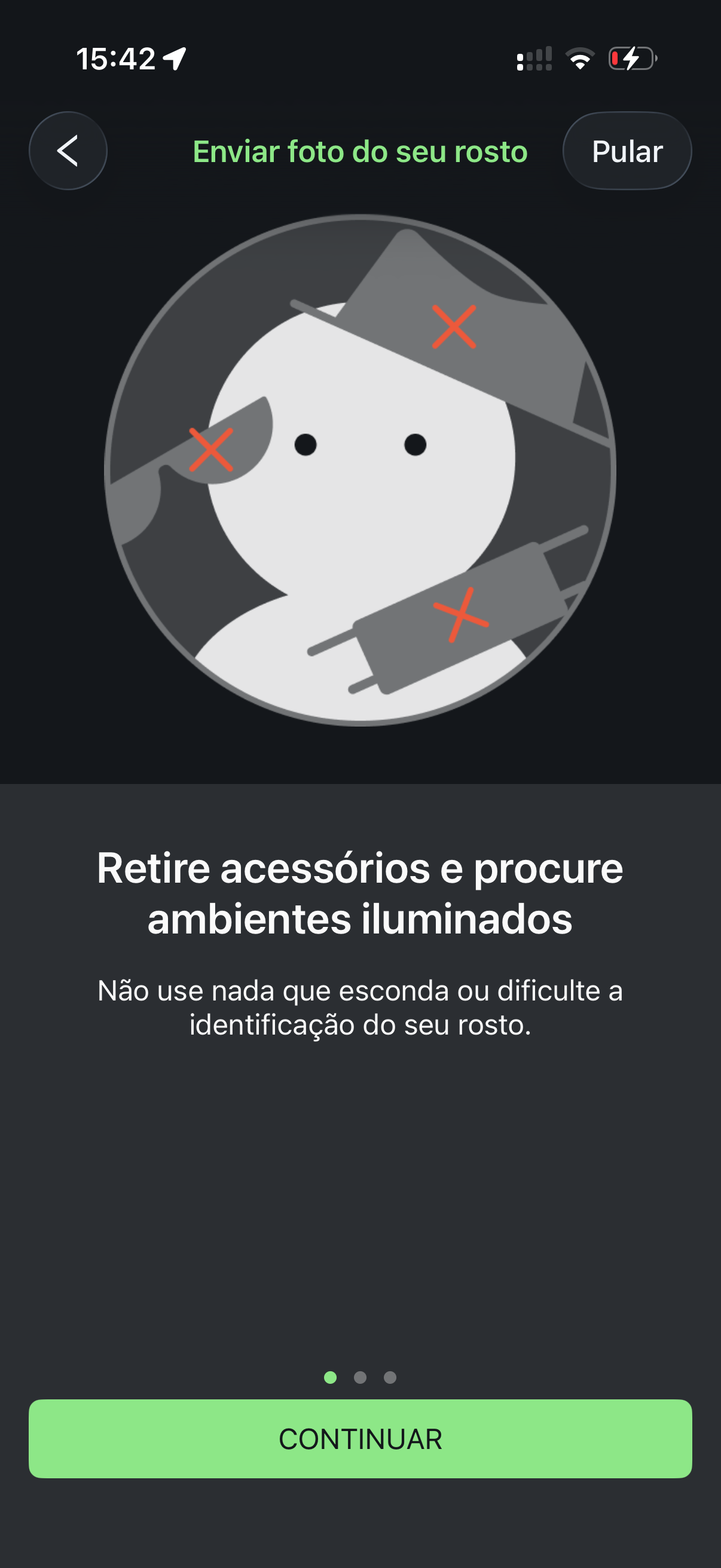
Etapa 10.9: Leia atentamente as instruções de como enviar uma boa foto do seu rosto em todos os passos ou clique no botão "Pular" no canto superior direito da tela
-
Etapa 10.10: Enquadre o seu rosto corretamente e clique no botão para a captura, confirme a captura e avance. Na tela seguinte, confirme a captura do rosto.
-
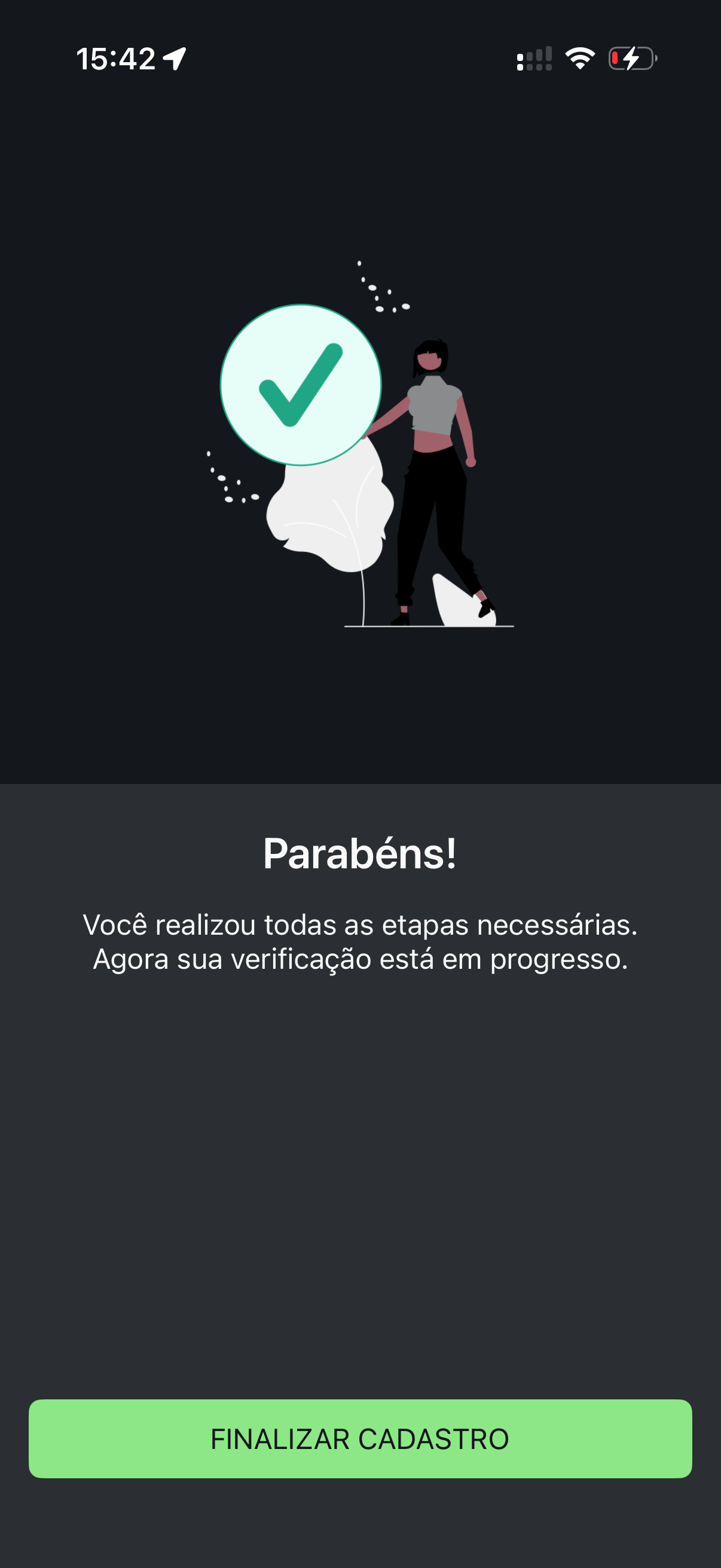
Etapa 10.11: Parabéns! Todas as etapas foram concluídas, clique no botão "FINALIZAR CADASTRO"
-
Etapa 10.12: A Trino fará uma análise do seu cadastro e em poucos minutos um e-mail de confirmação será enviado. Clique no botão "Atualizar" para conferir o status do seu cadastro e quando aprovado, você poderá acessar a sua conta de antecipação salarial.
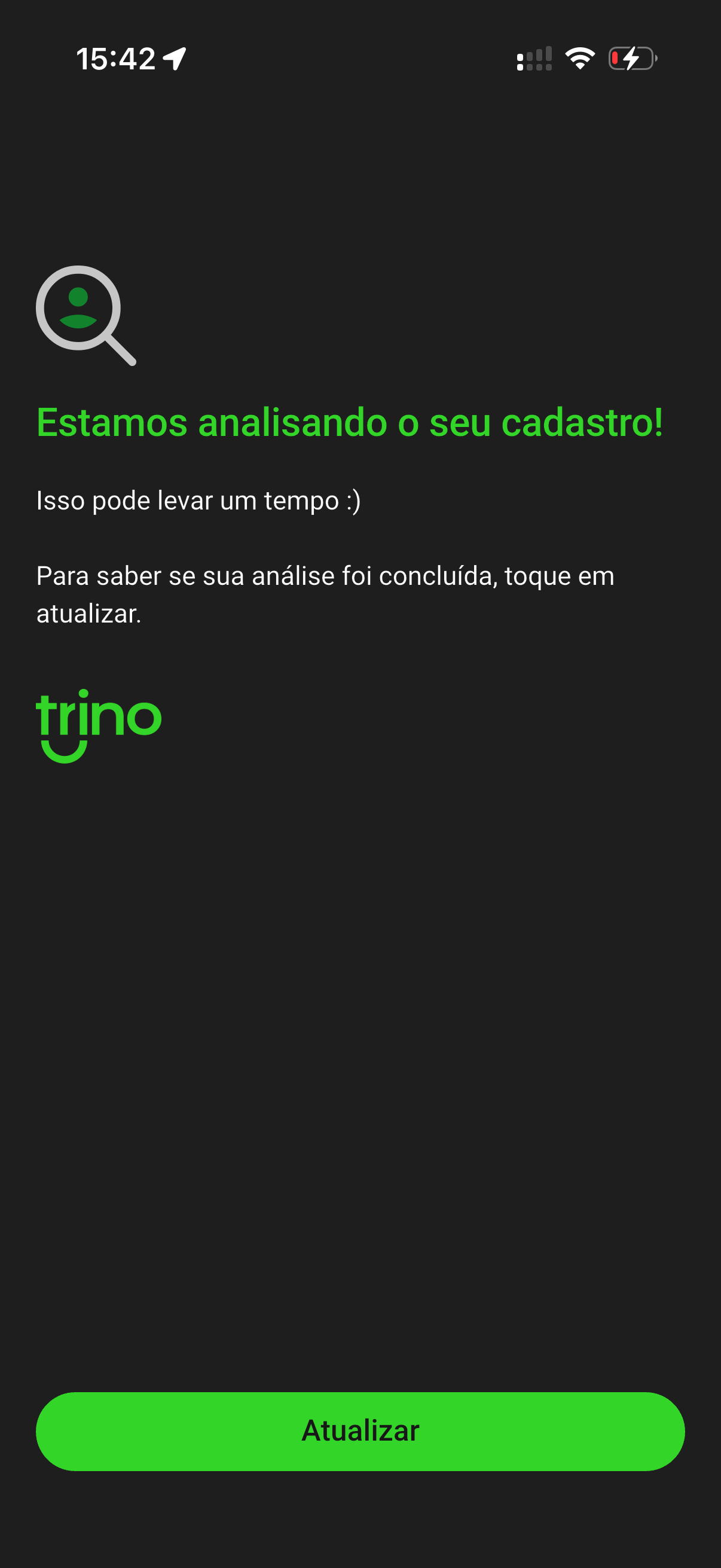
Importante: O processo de análise geralmente leva apenas alguns minutos. Você receberá um e-mail confirmando a aprovação do seu cadastro.
Guia de Utilização TrinoPay
Abaixo você encontra as principais funcionalidades do aplicativo TrinoPay para servidores públicos.
1. Acessando o Aplicativo
-
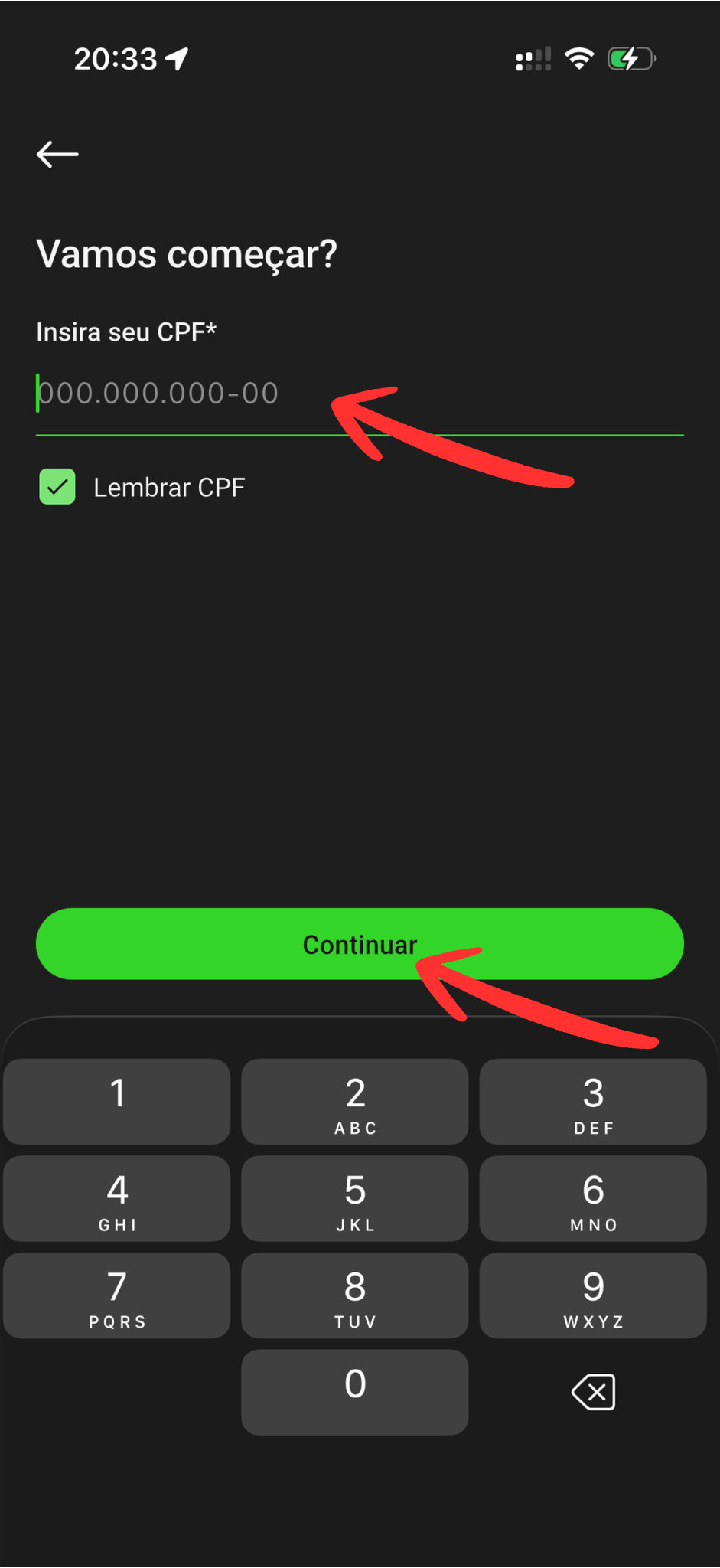
Insira o seu CPF e depois clique no botão "Continuar"
-
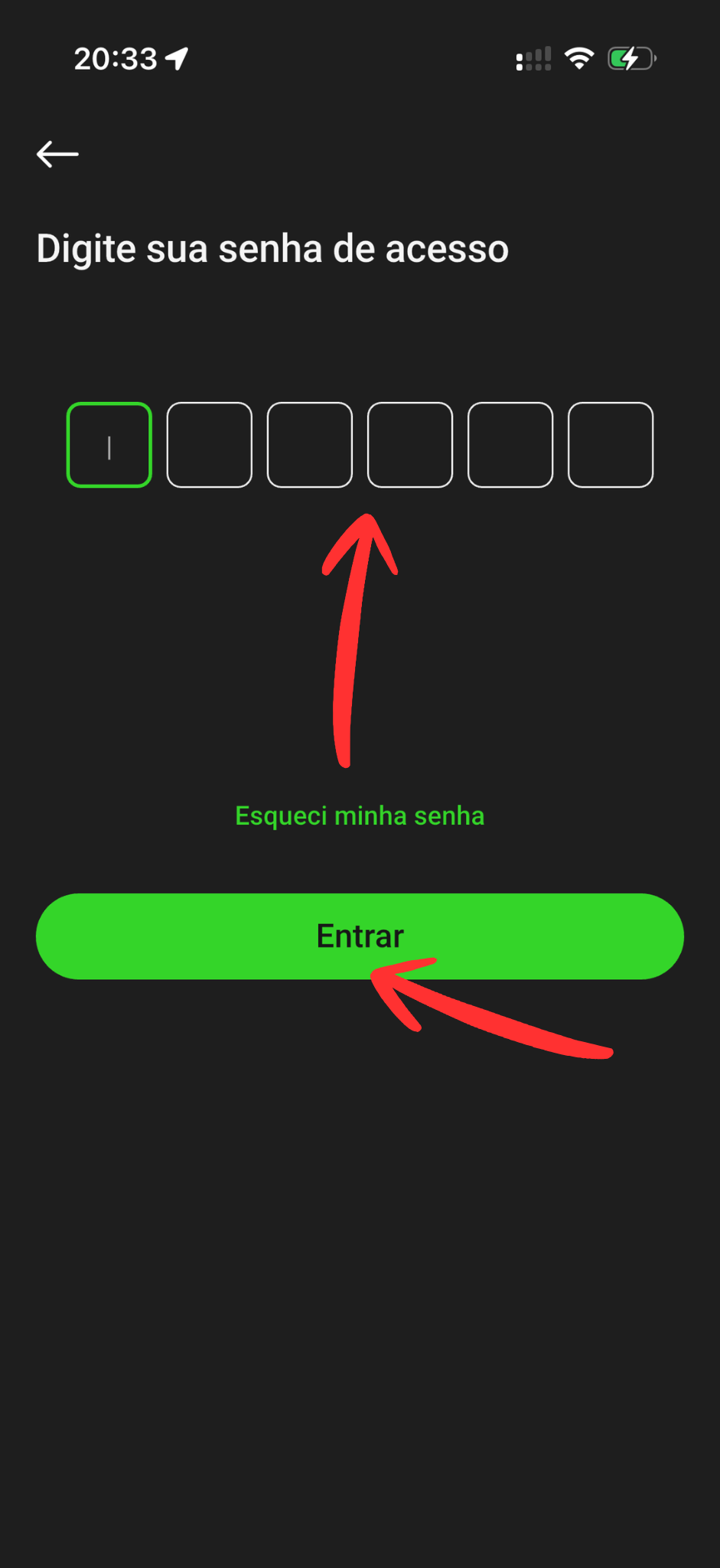
Insira a sua senha de 6 dígitos escolhida no momento do cadastro e clique no botão "Entrar". Caso não se recorde da senha, clique em "Esqueci minha senha"
-
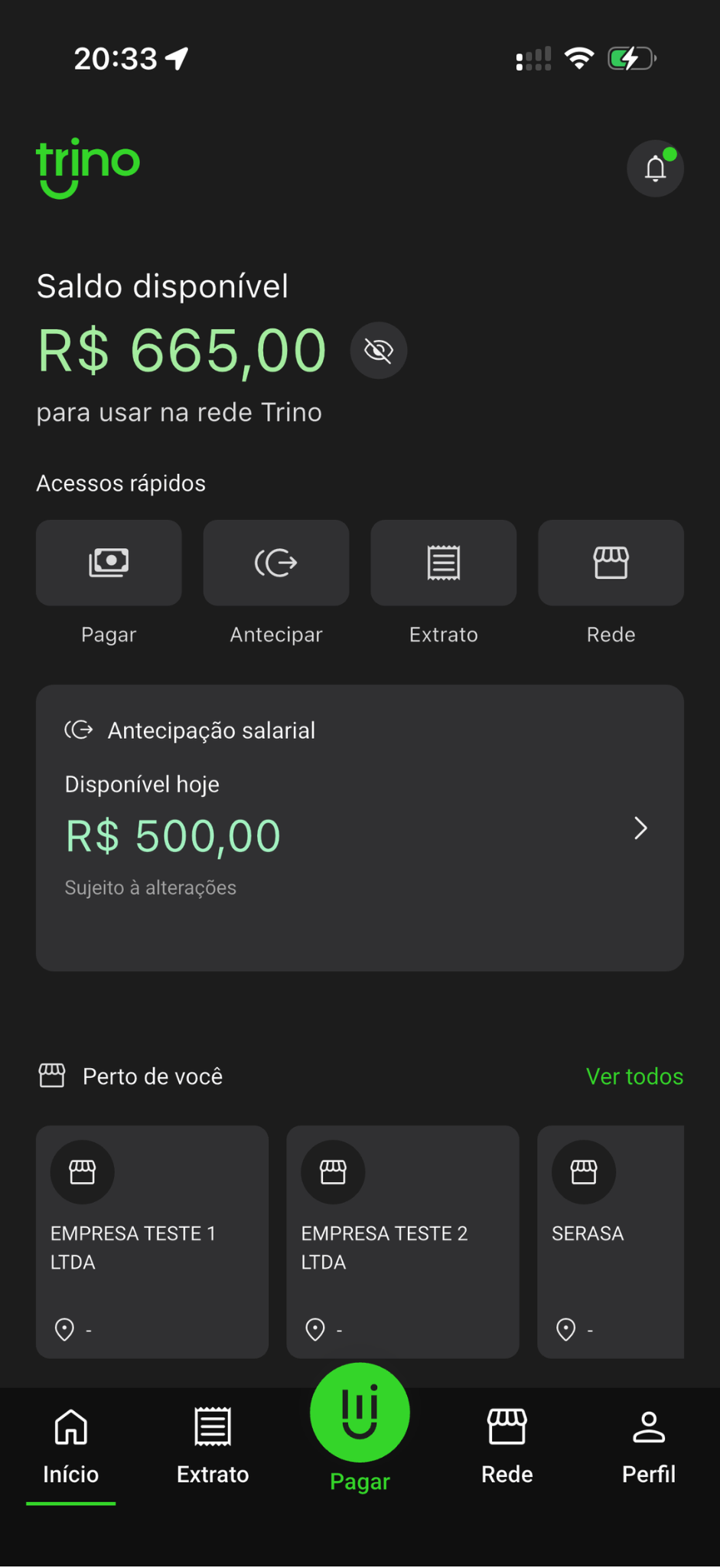
Pronto! Você acessou a home page do aplicativo e agora já pode desfrutar de todos os recursos do TrinoPay
2. Antecipando o seu Salário
-
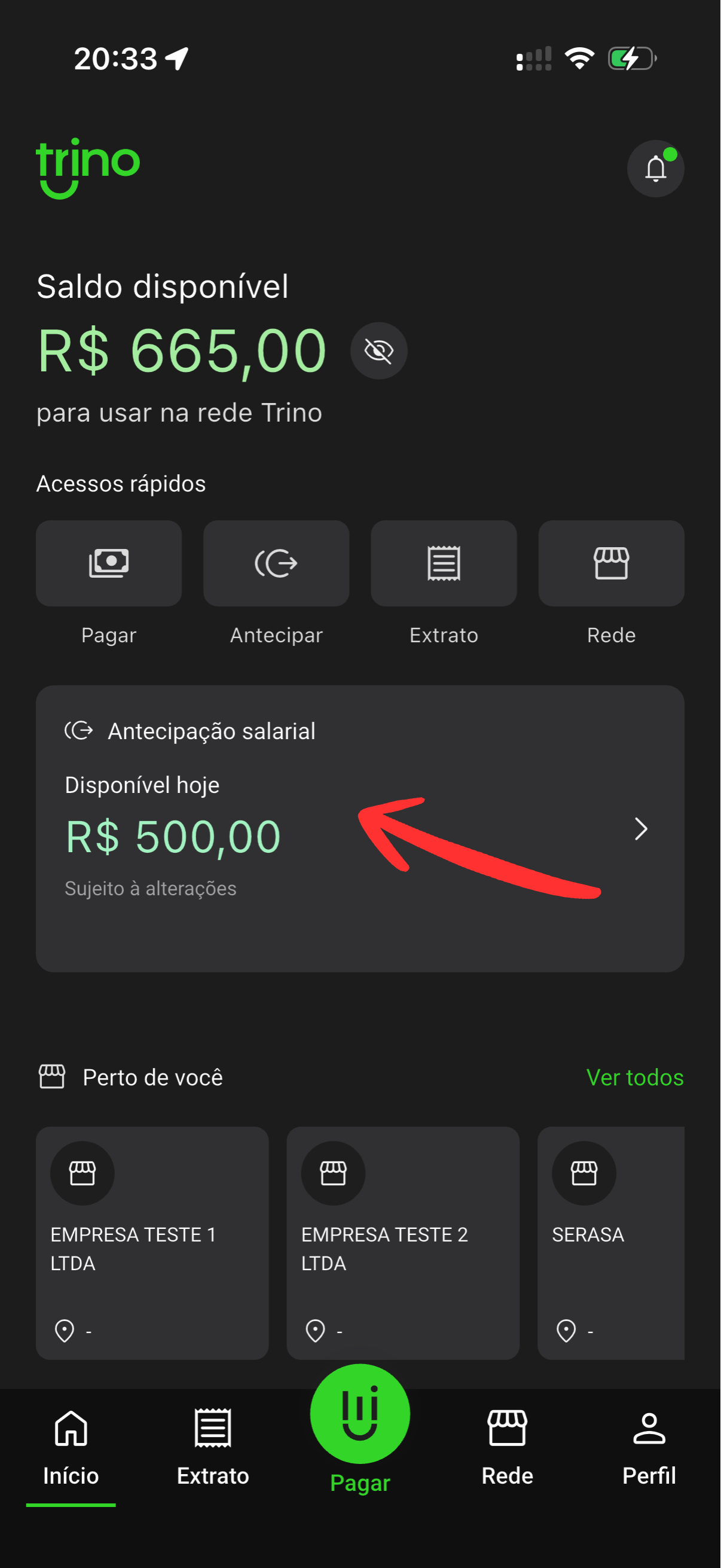
Clique na caixa sinalizada com a seta vermelha (Antecipação salarial) ou botão chamado "Antecipar" na área "Acessos rápidos"
-
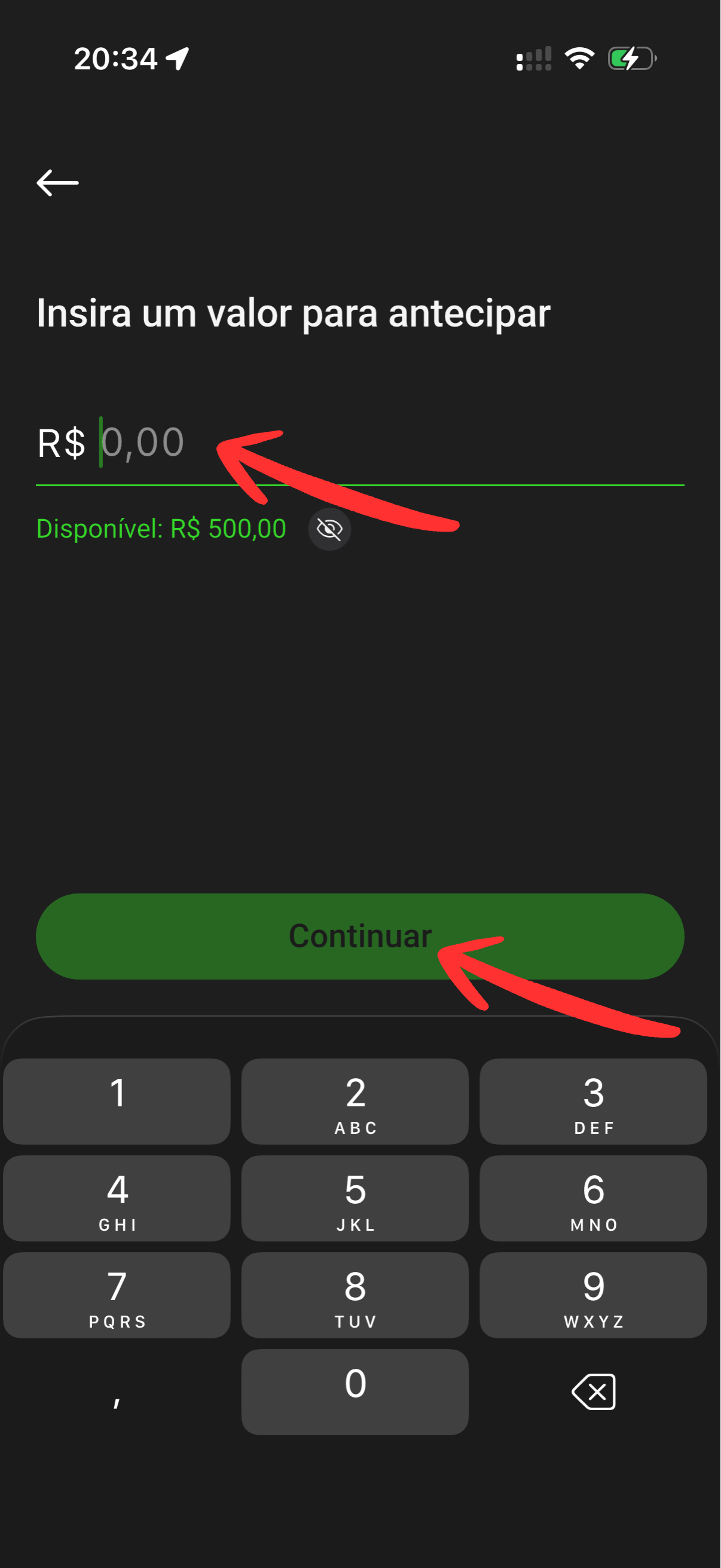
Insira o valor no qual deseja adiantar observando o valor máximo disponível e clique no botão "Continuar"
-
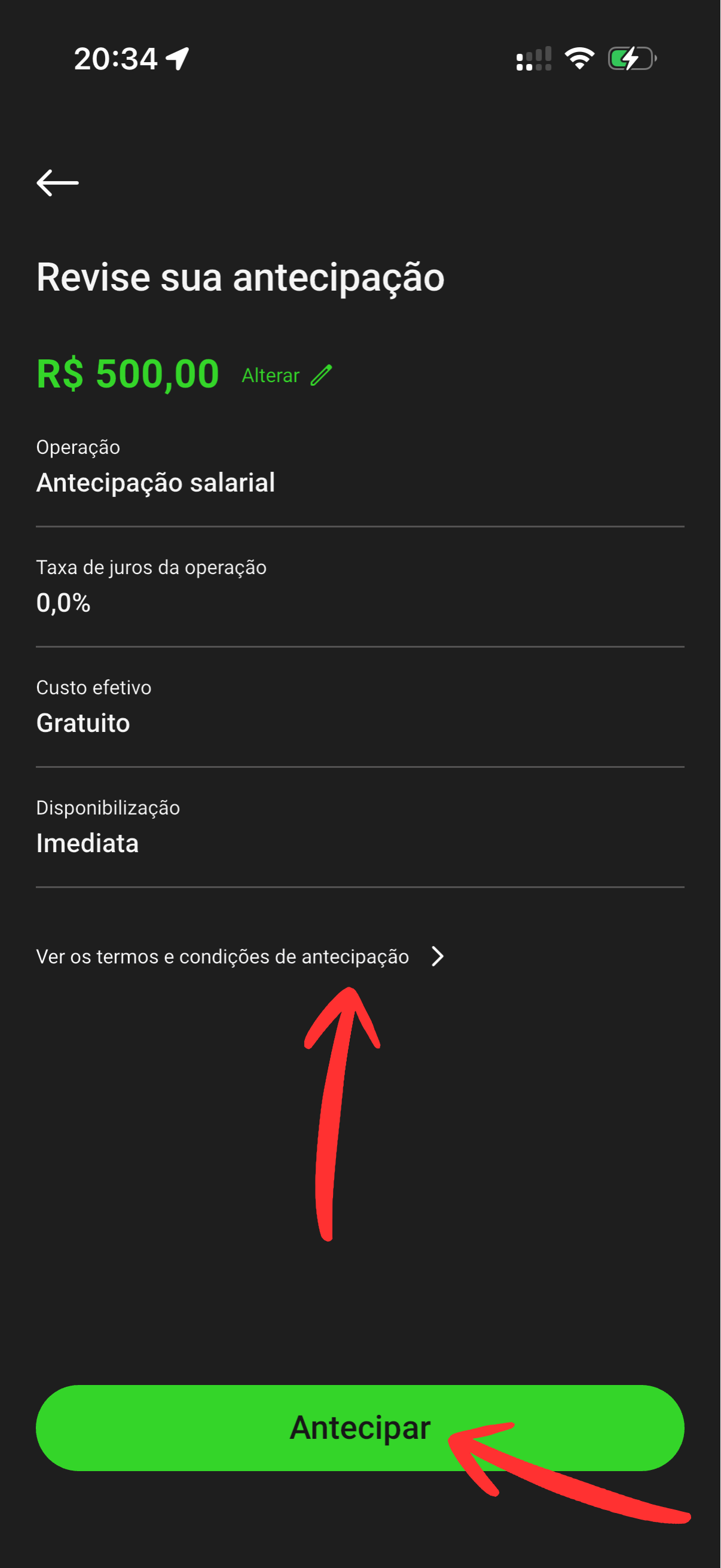
Revise a sua antecipação
-
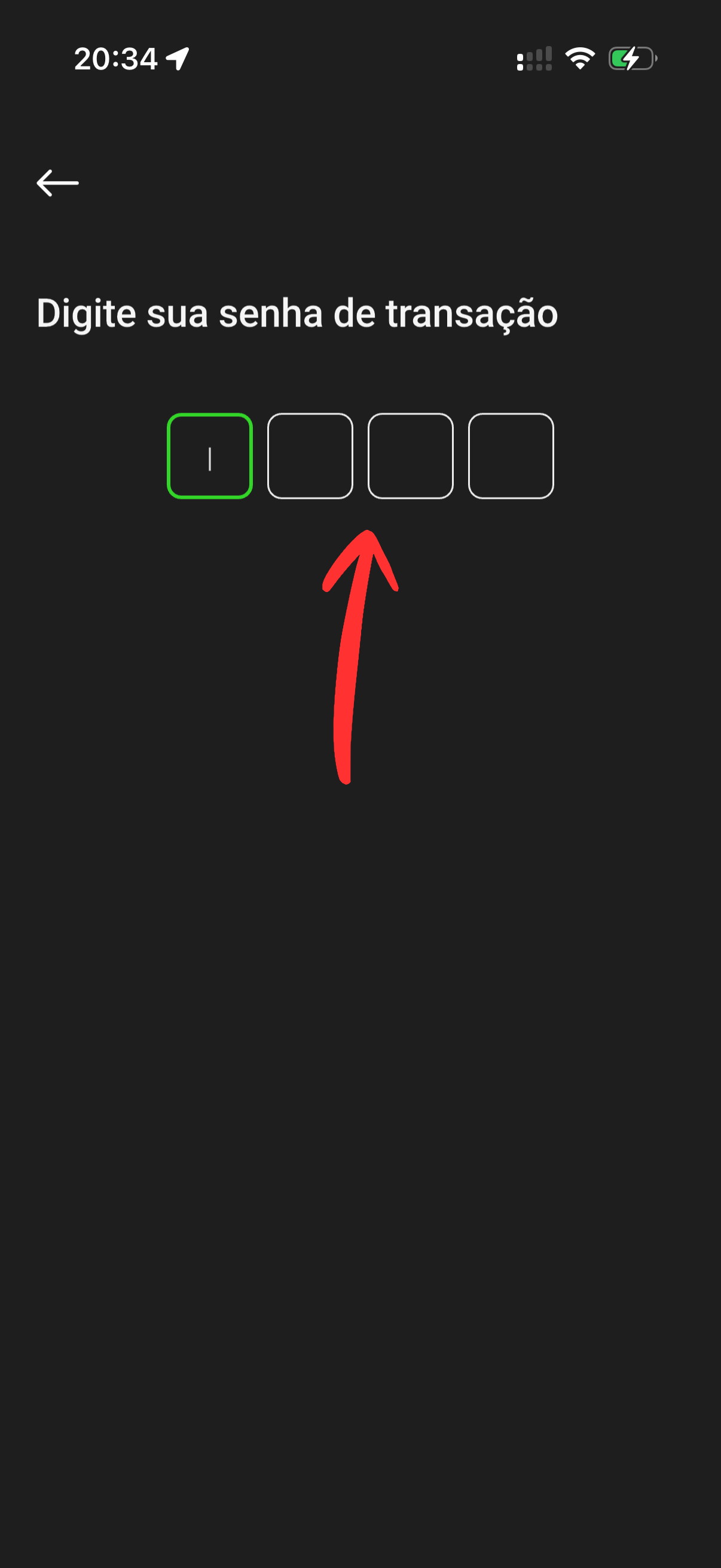
Insira a sua senha de transação de 4 dígitos criado no momento do cadastro
-
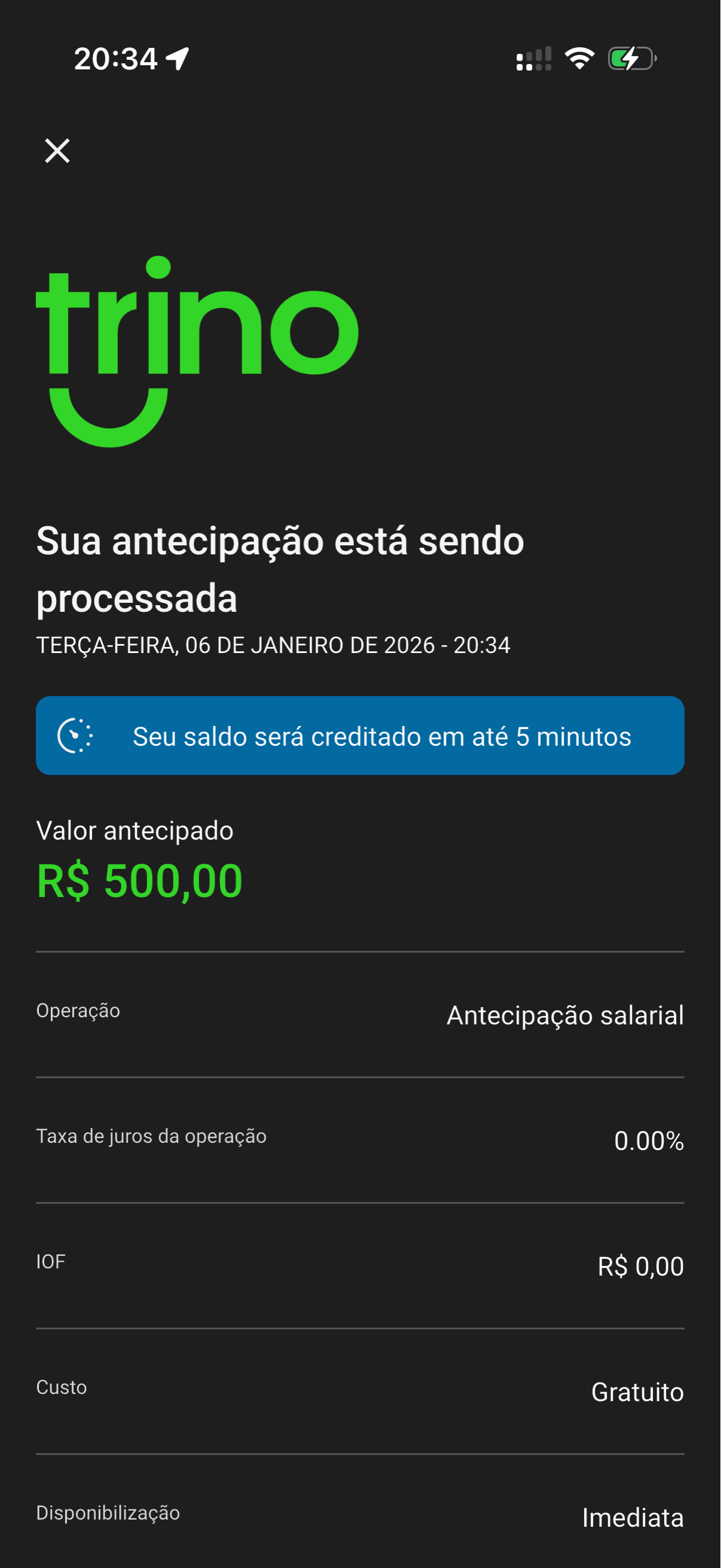
Confira o seu comprovante de pedido de antecipação. Em média o processo de antecipação salarial demora até 5 minutos. Depois do processo concluído, o valor estará disponível em sua conta.
3. Localizando os Comércios
-
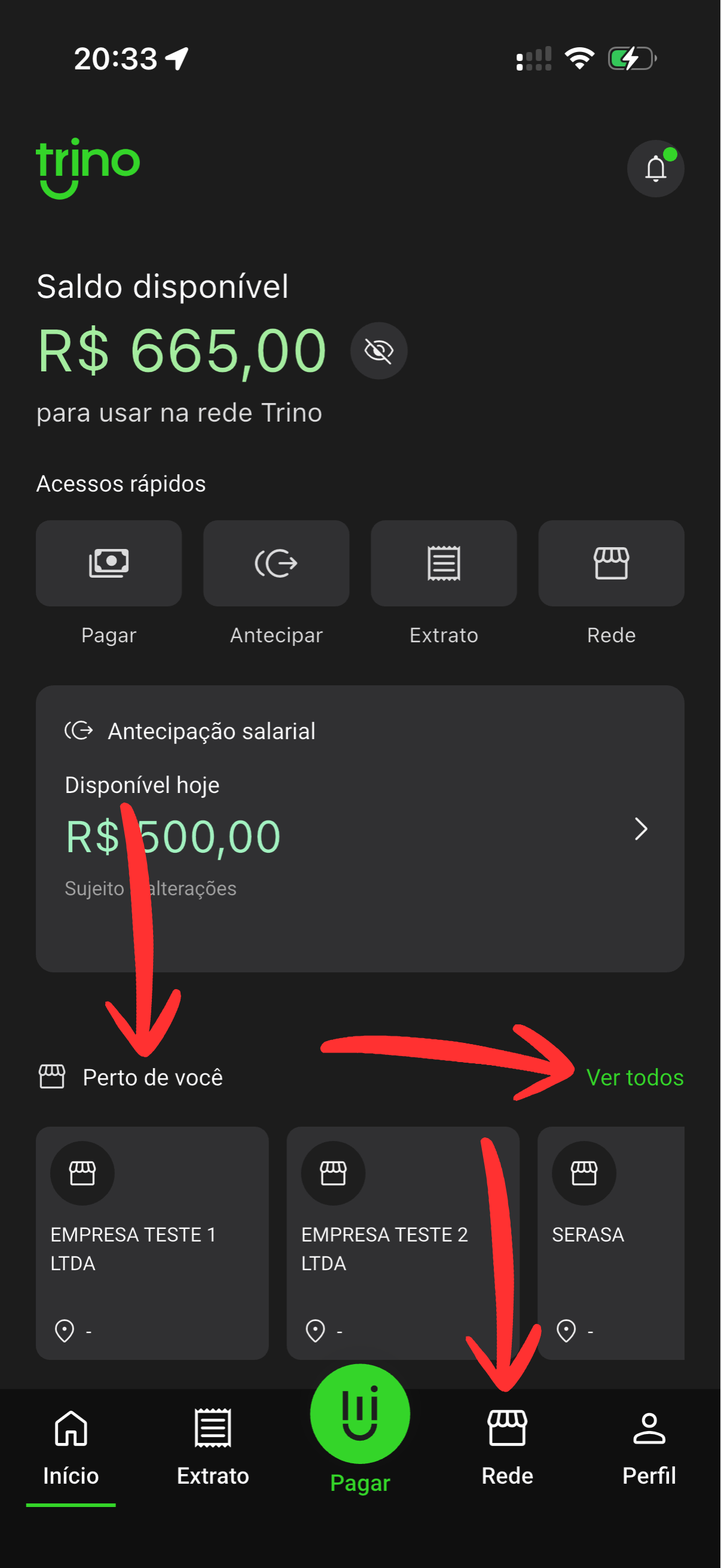
Observe as setas vermelhas para localizar as áreas onde os comércios do seu município podem ser acessados
4. Pagando por um Produto
-
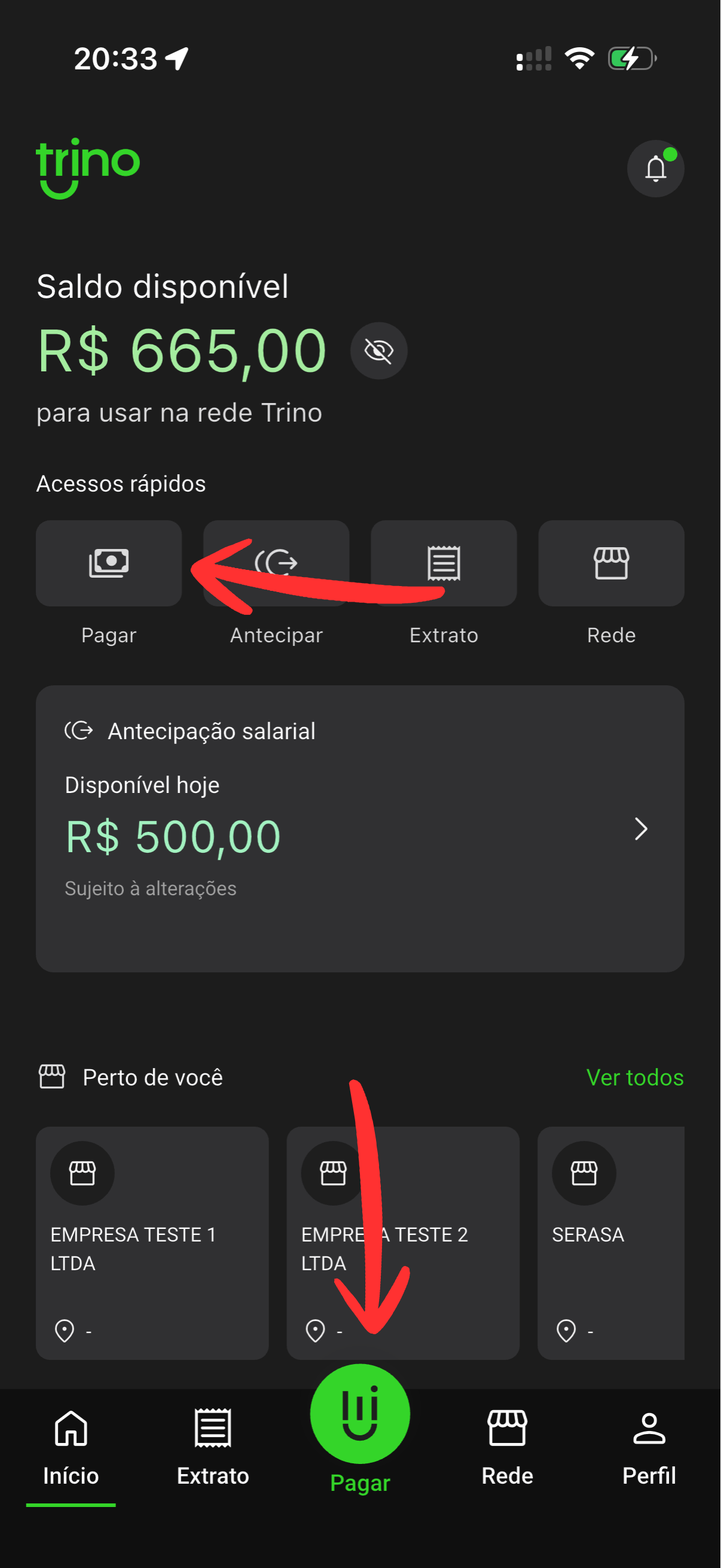
Clique no ícone "Pagar" na área "Acessos rápidos" ou no botão ao centro do rodapé e de cor verde também chamado de "Pagar"
-
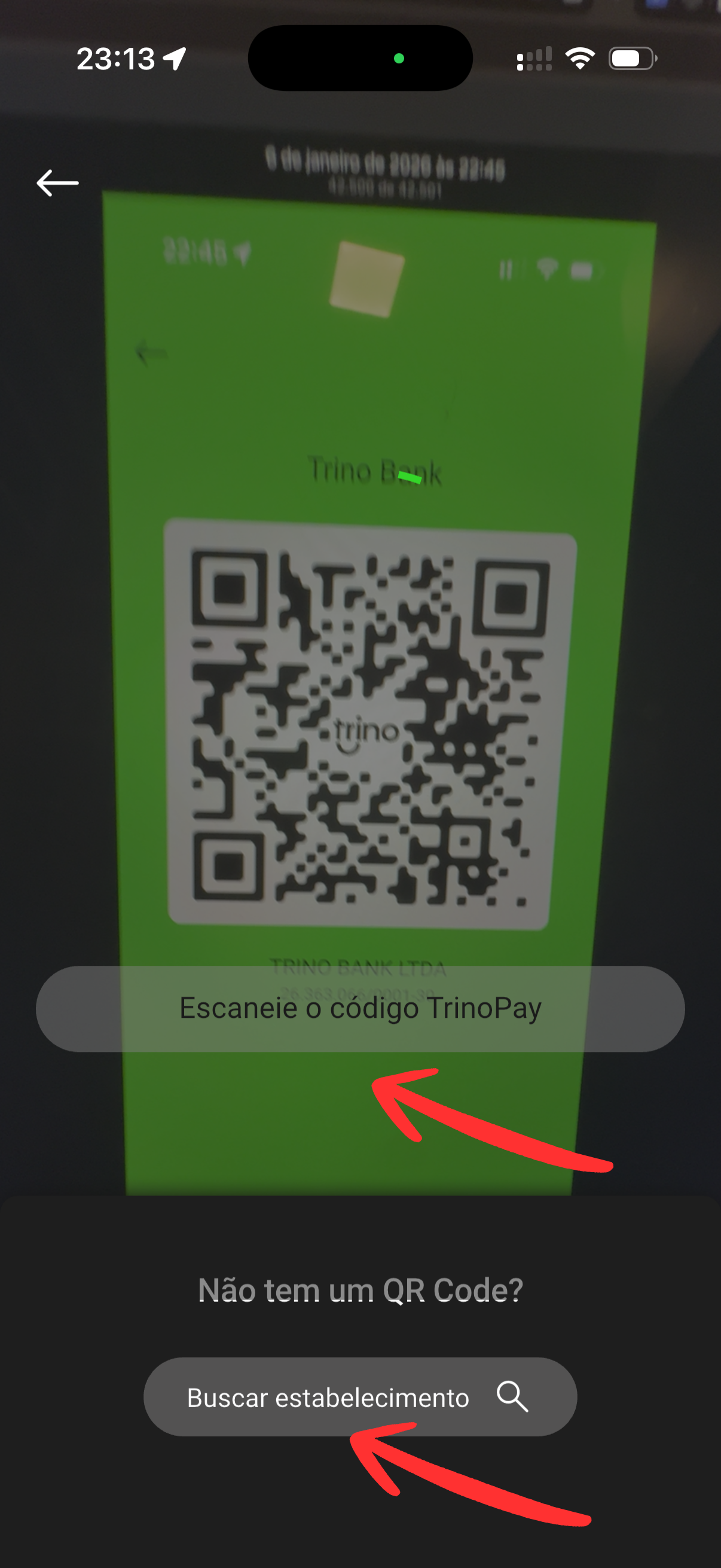
Escaneie o QR Code disposto no ponto de venda ou no celular do lojista ou clique no botão "Buscar estabelecimento"
-
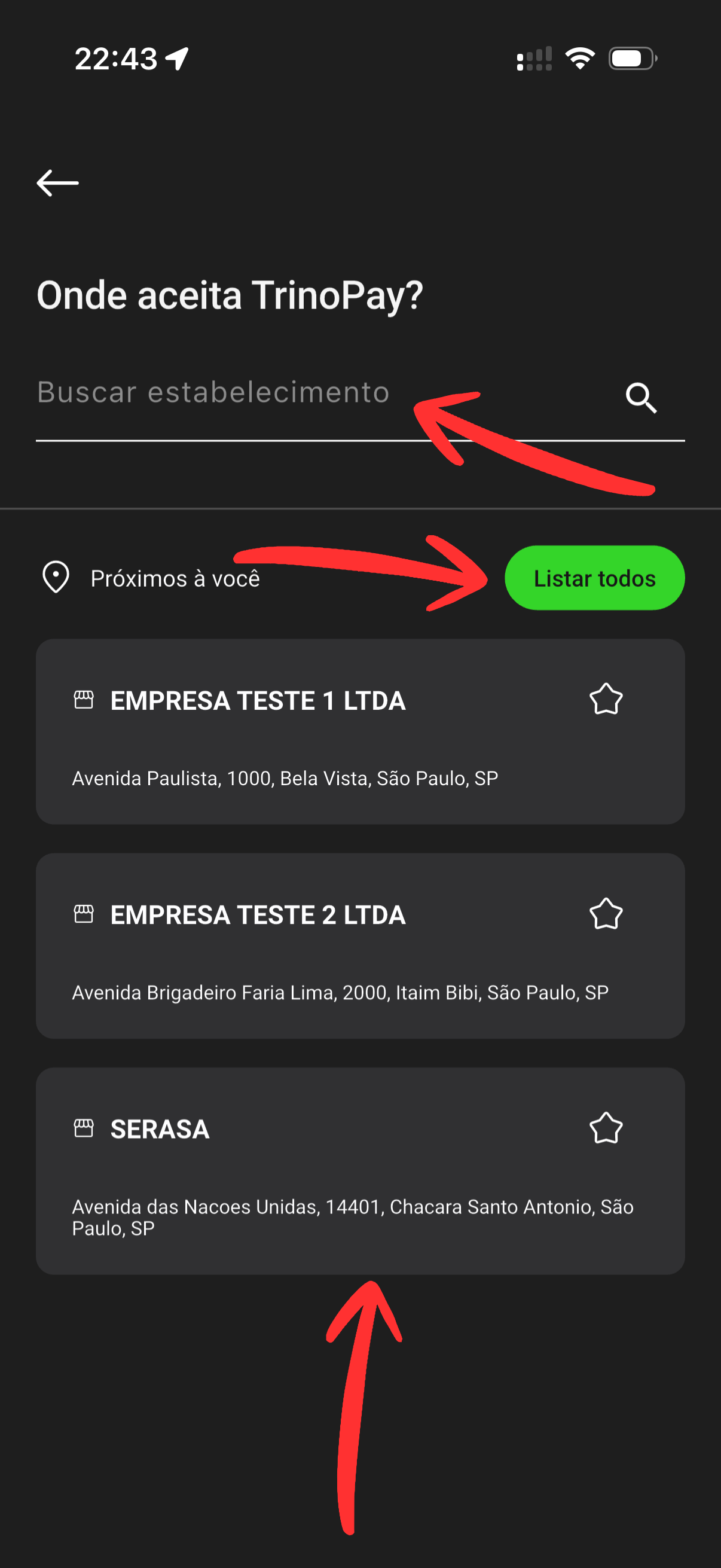
Busque pelo estabelecimento desejado ou clique no botão "Listar todos" para ter acesso a lista completa de estabelecimentos ou ainda escolha um estabelecimento na lista de "Próximos à você"
-
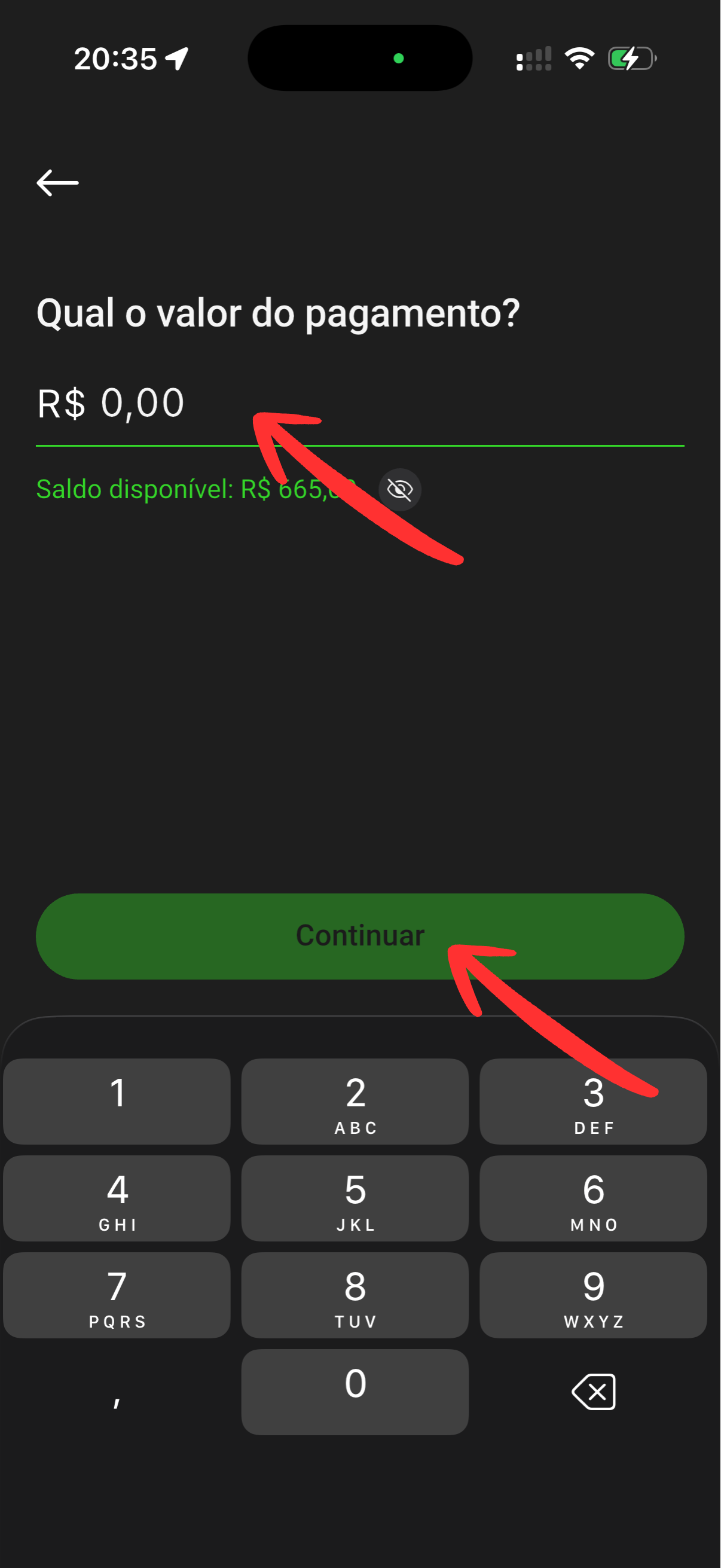
Insira o valor que deseja pagar ao ponto de venda e clique no botão "Continuar"
-
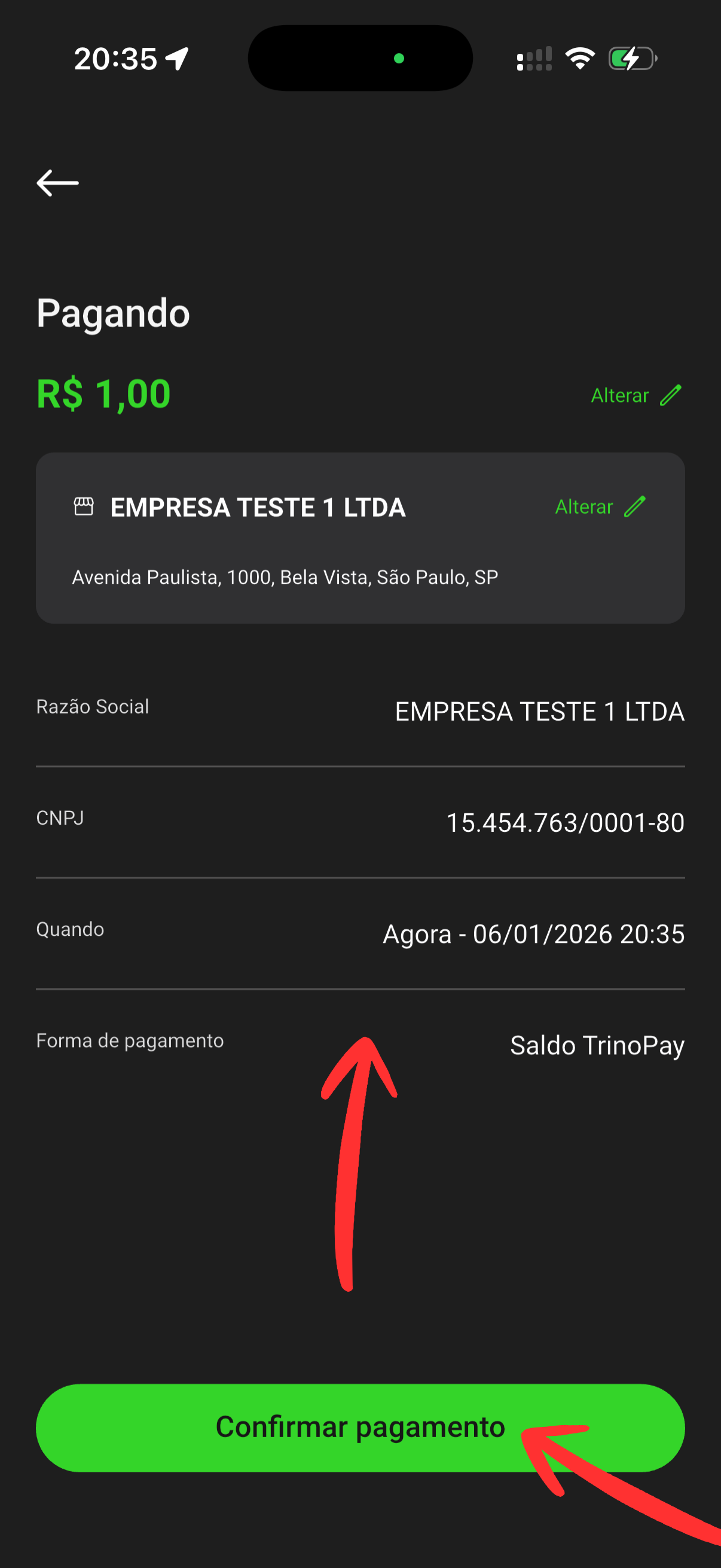
Revise o seu pagamento e clique no botão "Confirmar pagamento"
-
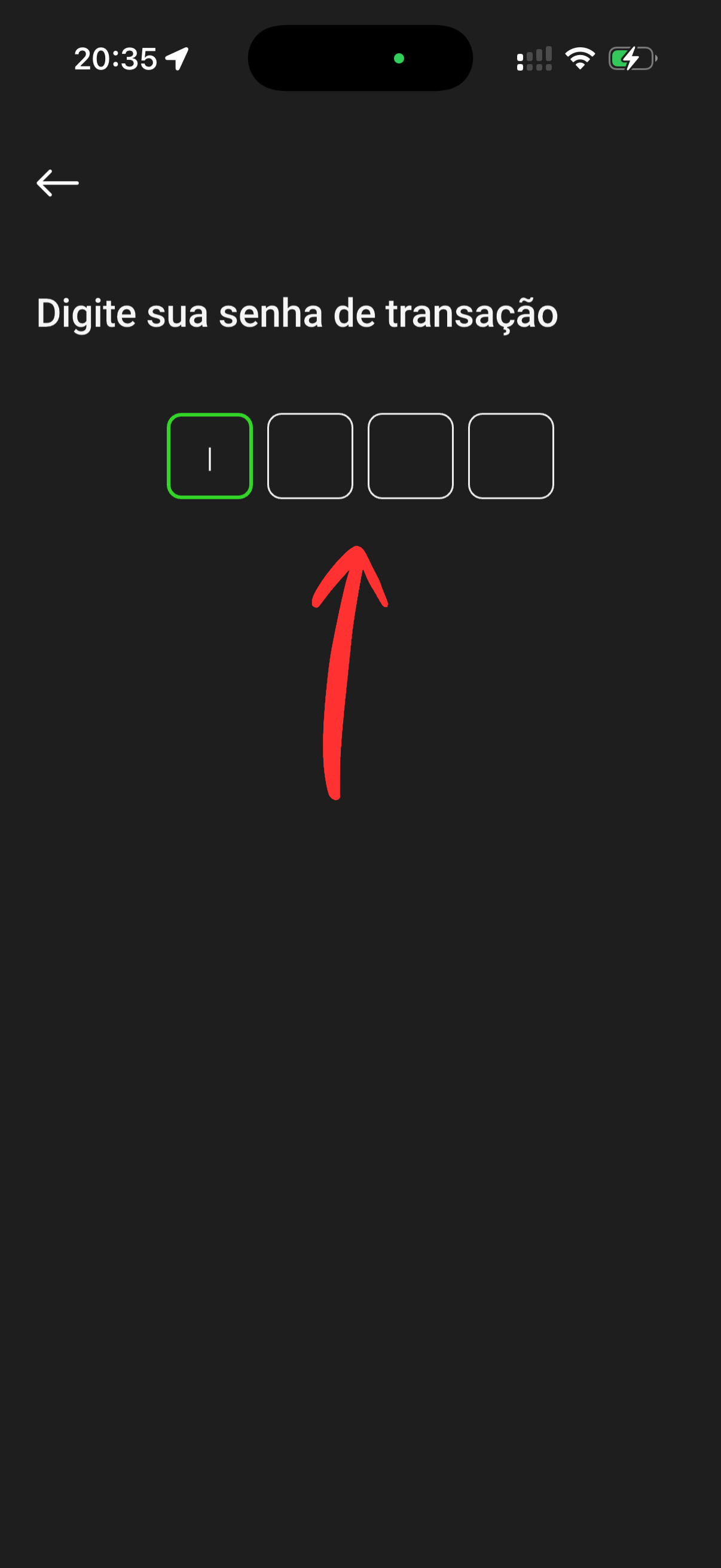
Insira a sua senha de transação de 4 dígitos criado no momento do cadastro
-
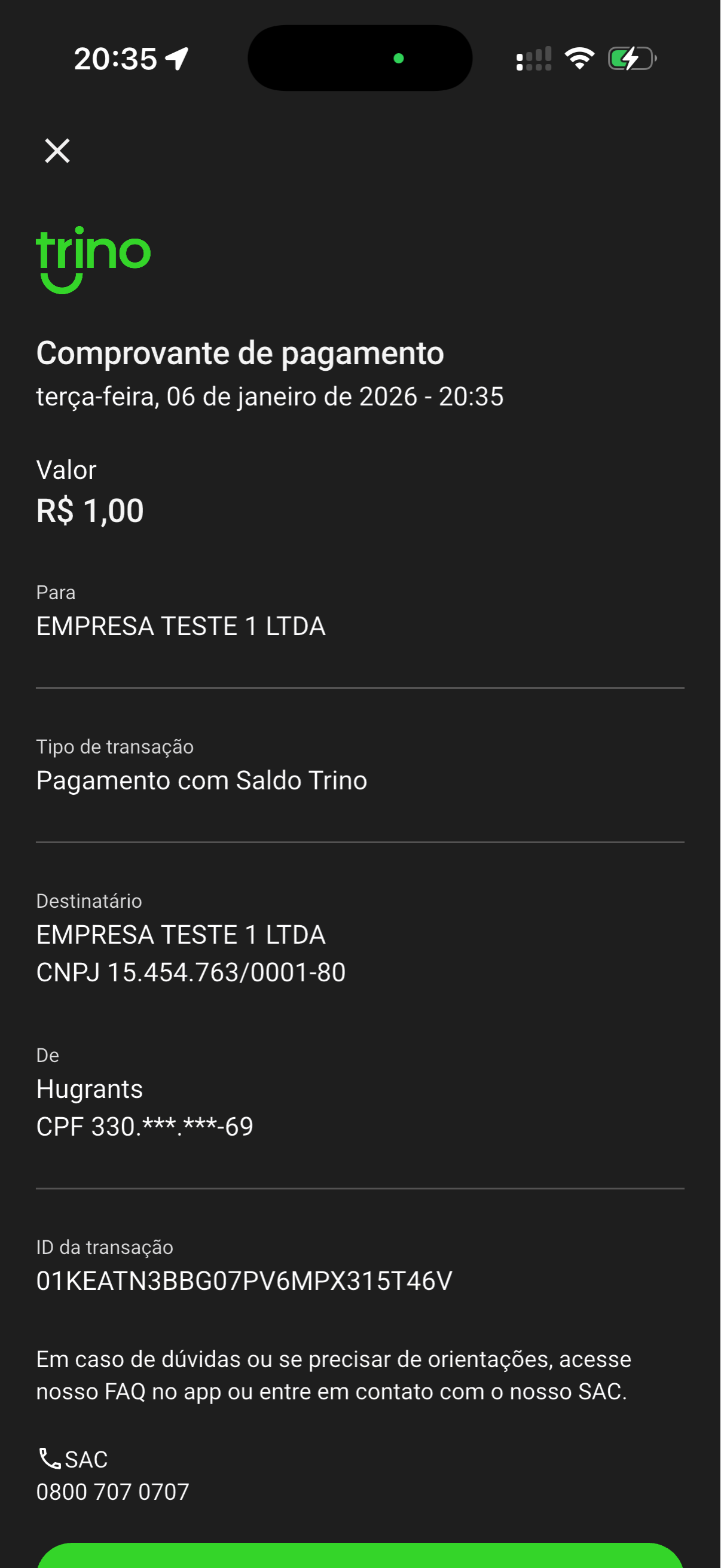
Confira o comprovante de pagamento. No rodapé do comprovante há um botão para compartilhar o comprovante.
5. Conferindo o seu Extrato
-
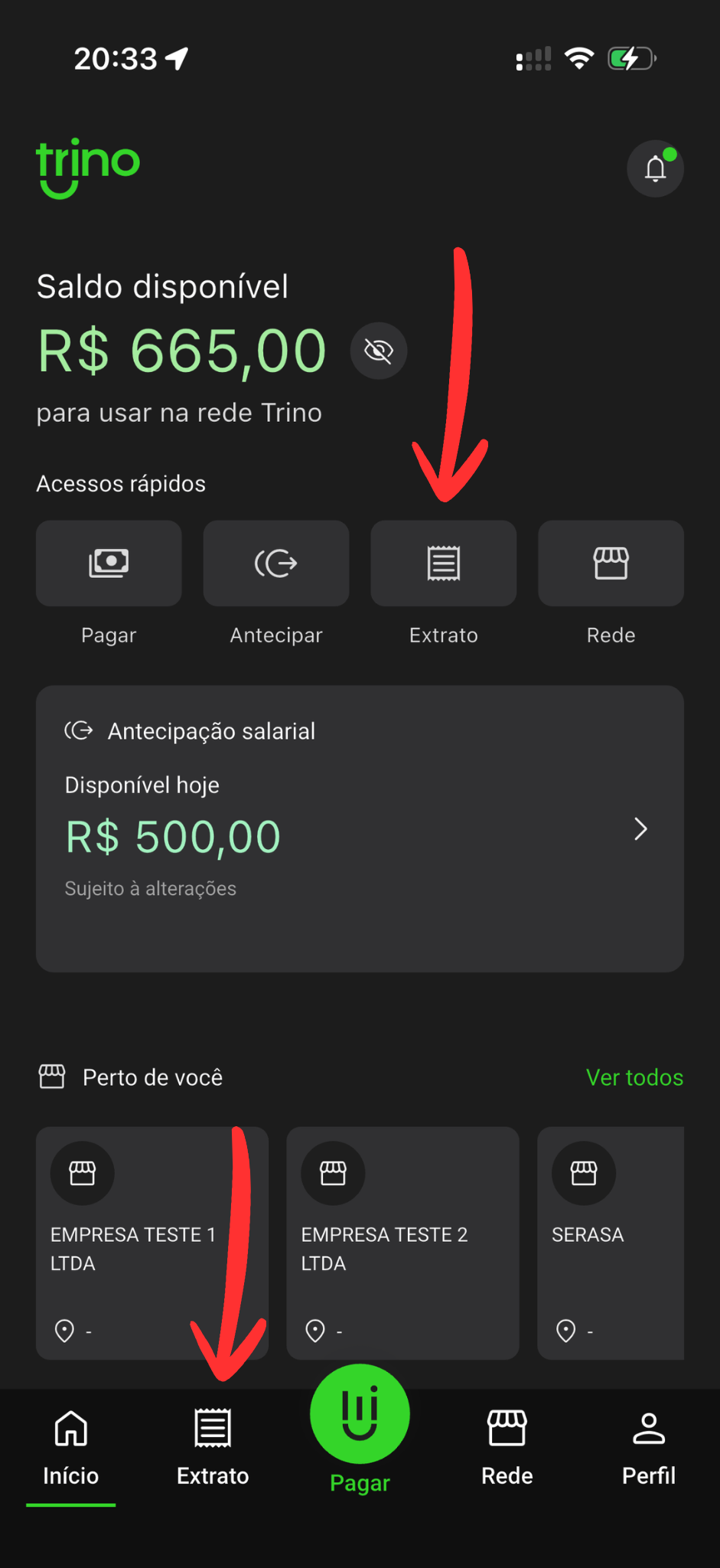
Clique no botão "Extrato" na área "Acessos rápidos" ou no ícone localizado no rodapé também de mesmo nome
-
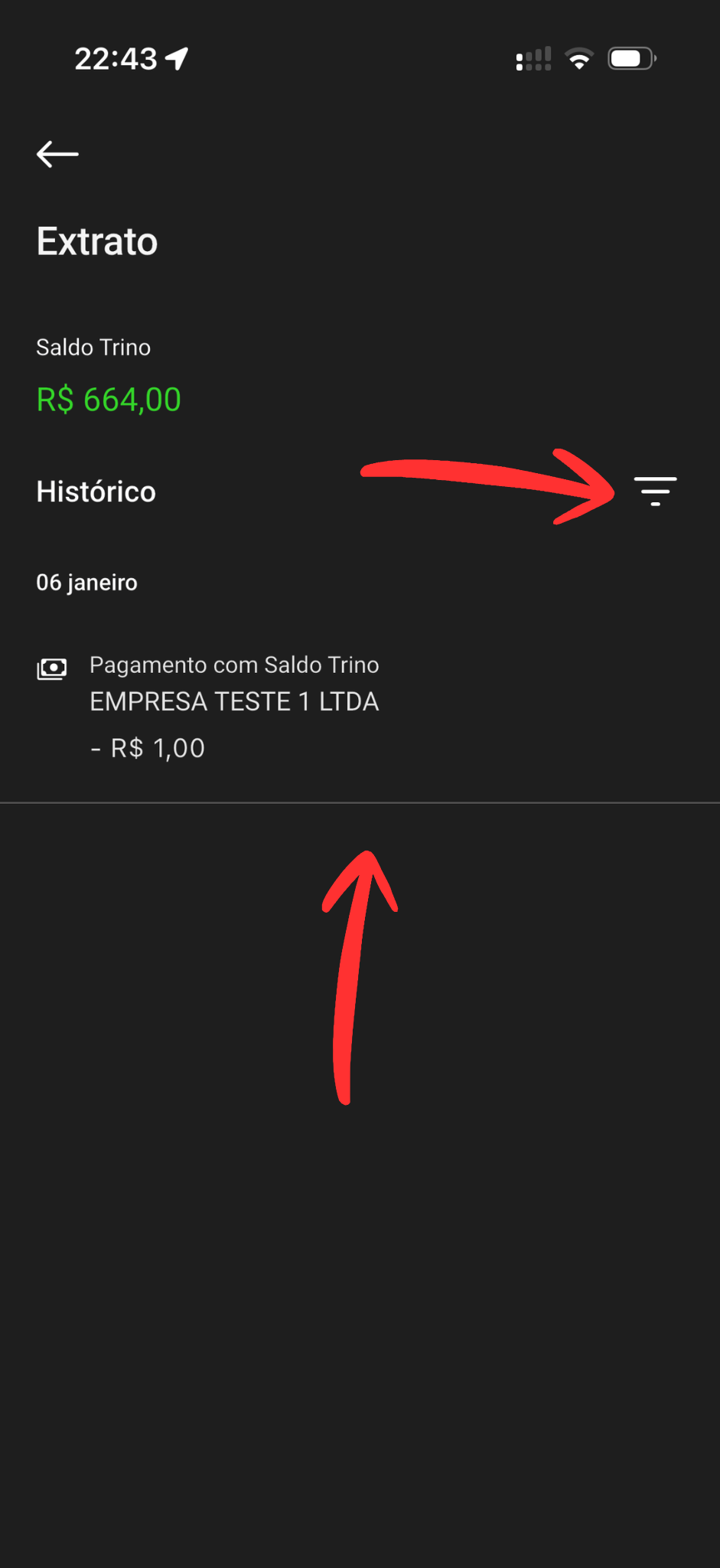
Confira todas as antecipações e pagamentos em seu extrato. Aproveite para filtrar o seu extrato por um período específico no ícone indicado pela primeira seta vermelha na imagem.
6. Conferindo a Rede de Comércios
-
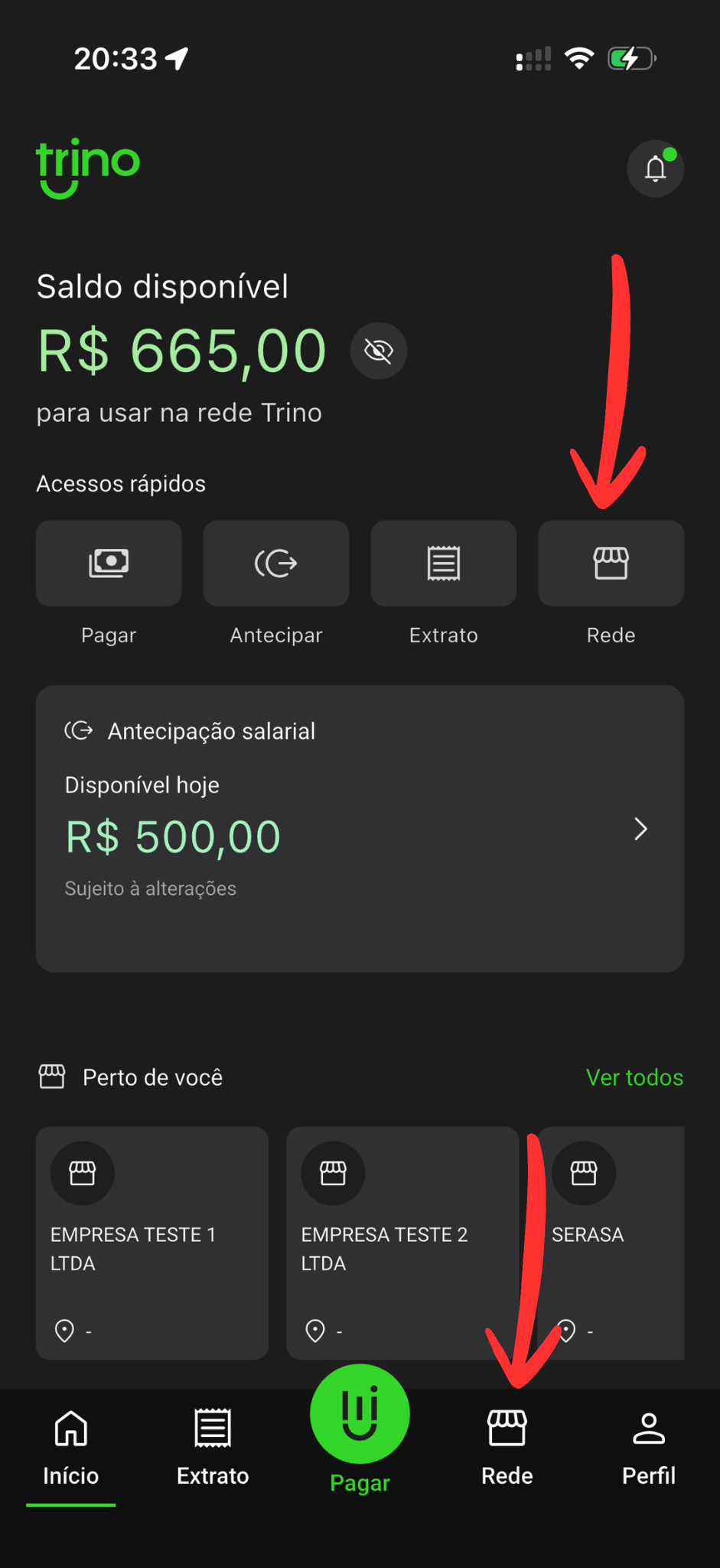
Clique no botão "Rede" na área "Acessos rápidos" ou no ícone localizado no rodapé também de mesmo nome
-
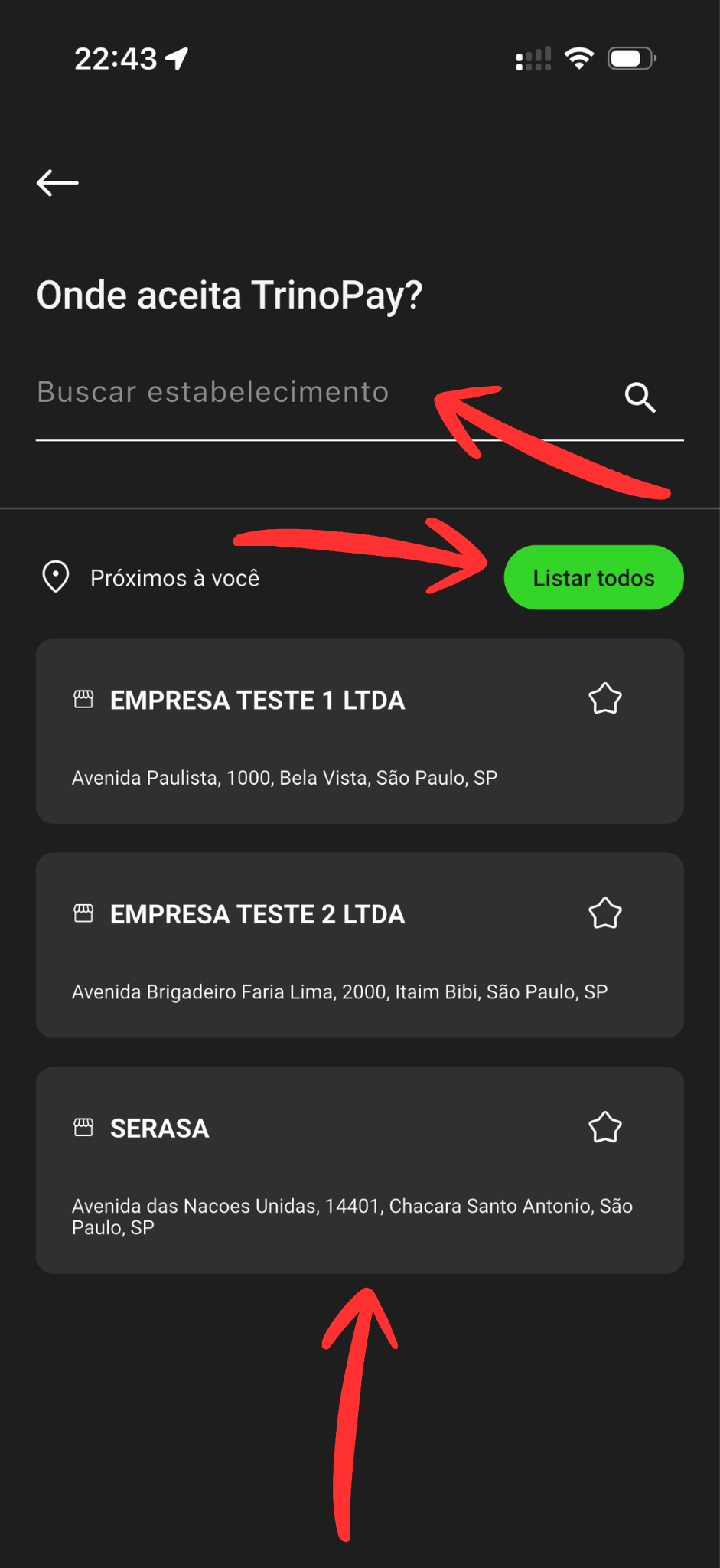
Busque pelo estabelecimento desejado ou clique no botão "Listar todos" para ter acesso a lista completa de estabelecimentos ou ainda escolha um estabelecimento na lista de "Próximos à você"
7. Perfil de Cadastro
-
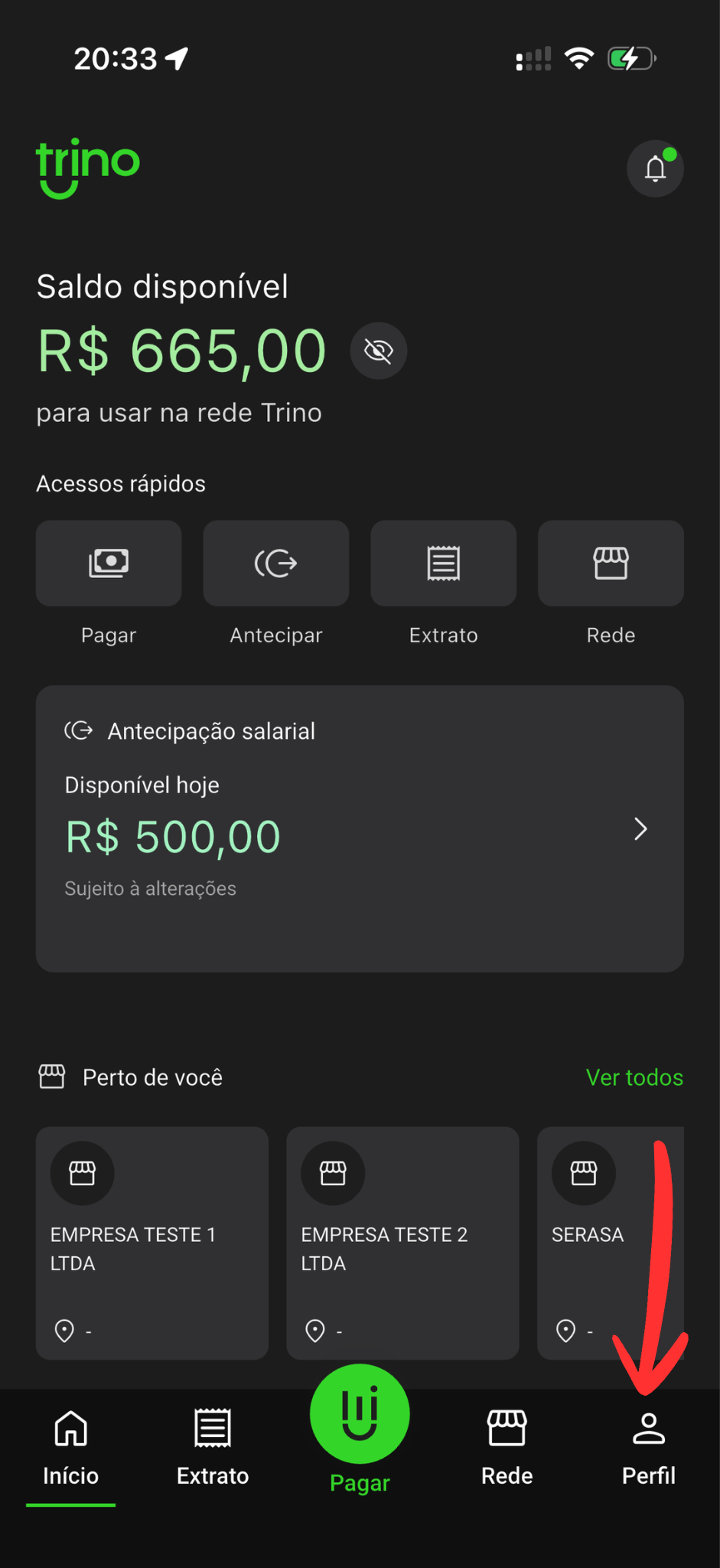
Clique no ícone localizado no rodapé do aplicativo chamado "Perfil"
-
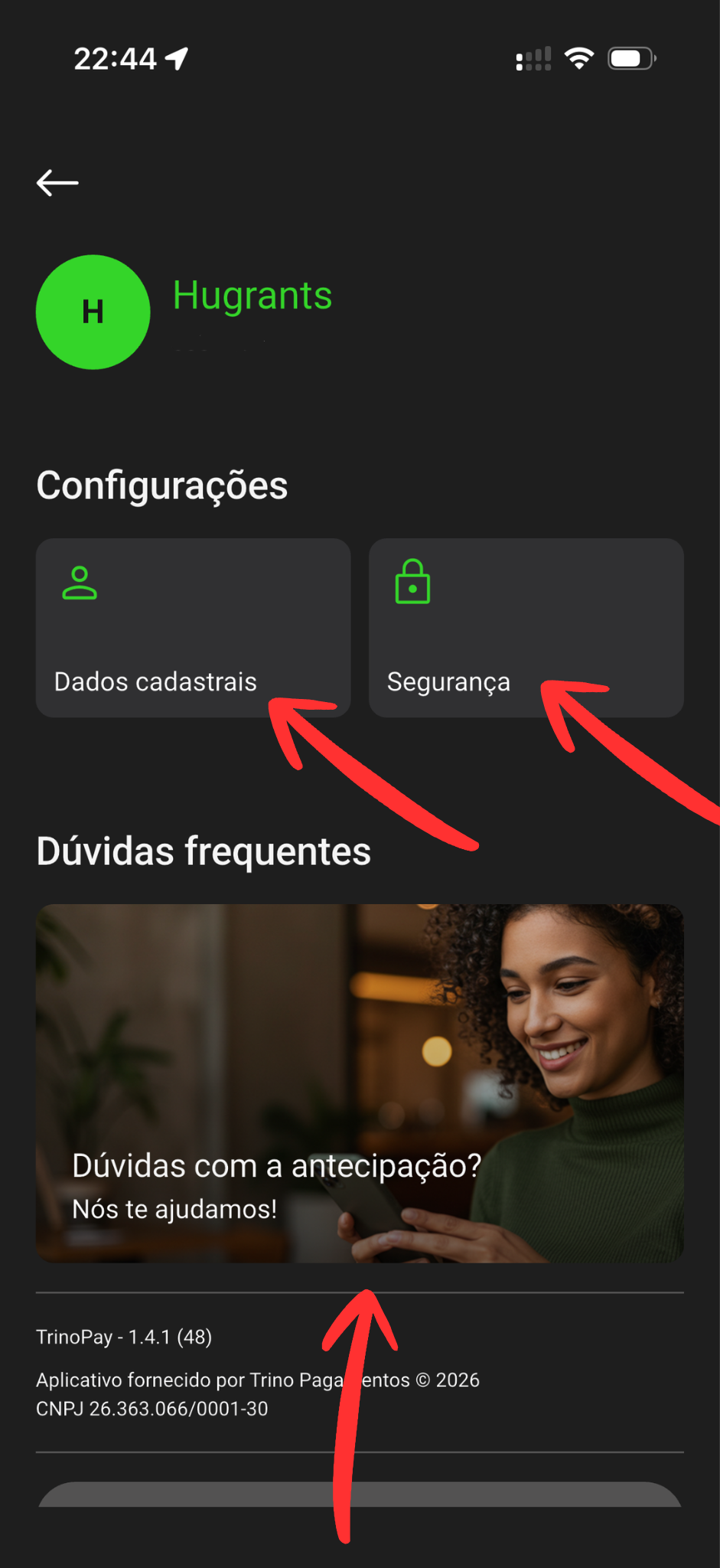
Confira e altere dados do seu cadastro no botão "Dados Cadastrais". Confira itens de segurança como Biometria e Alteração de senha no botão "Segurança". Confira as Dúvidas mais frequentes dos clientes na Central de Dúvidas Frequentes.
8. Notificações
-
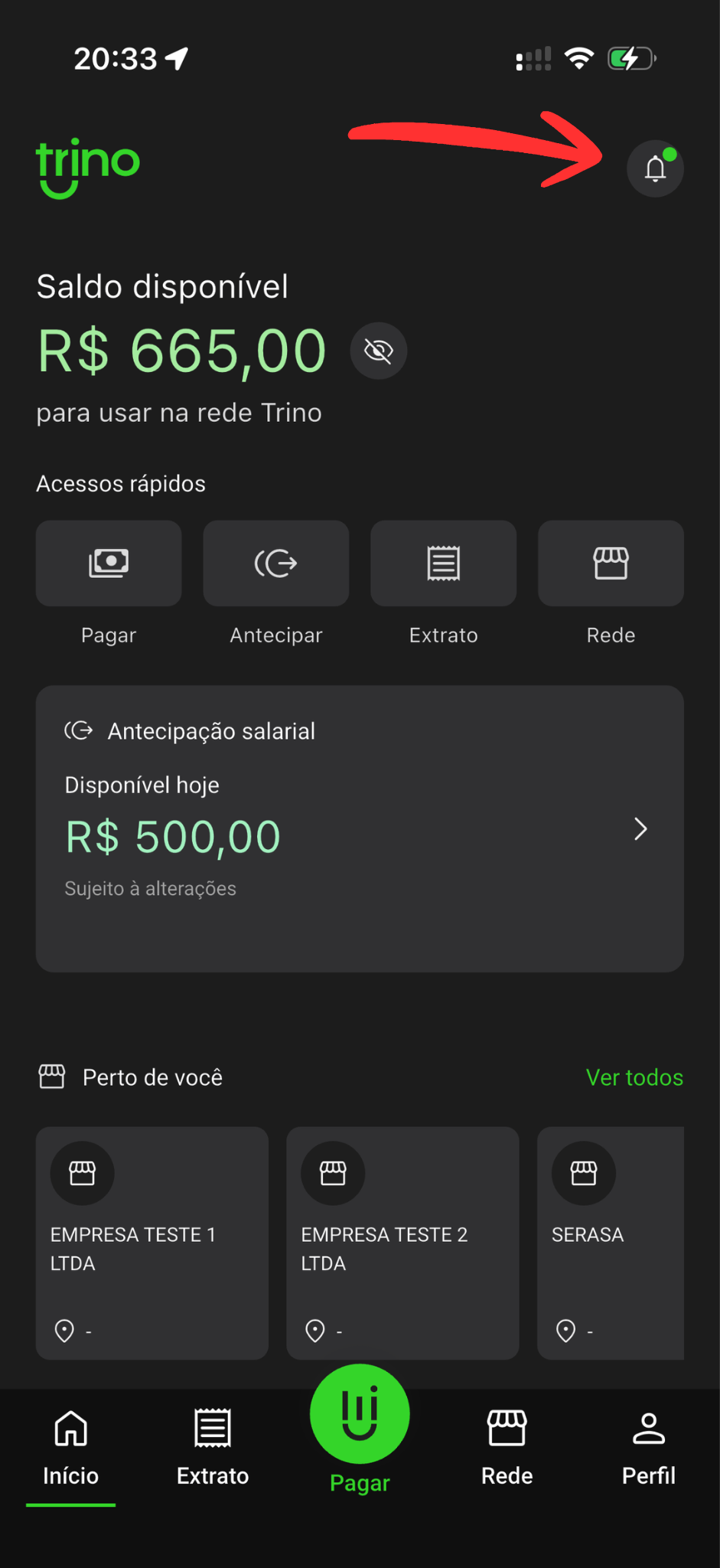
Clique no ícone indicado pela seta vermelha e confira todas as notificações enviadas pela Trino para você.
-
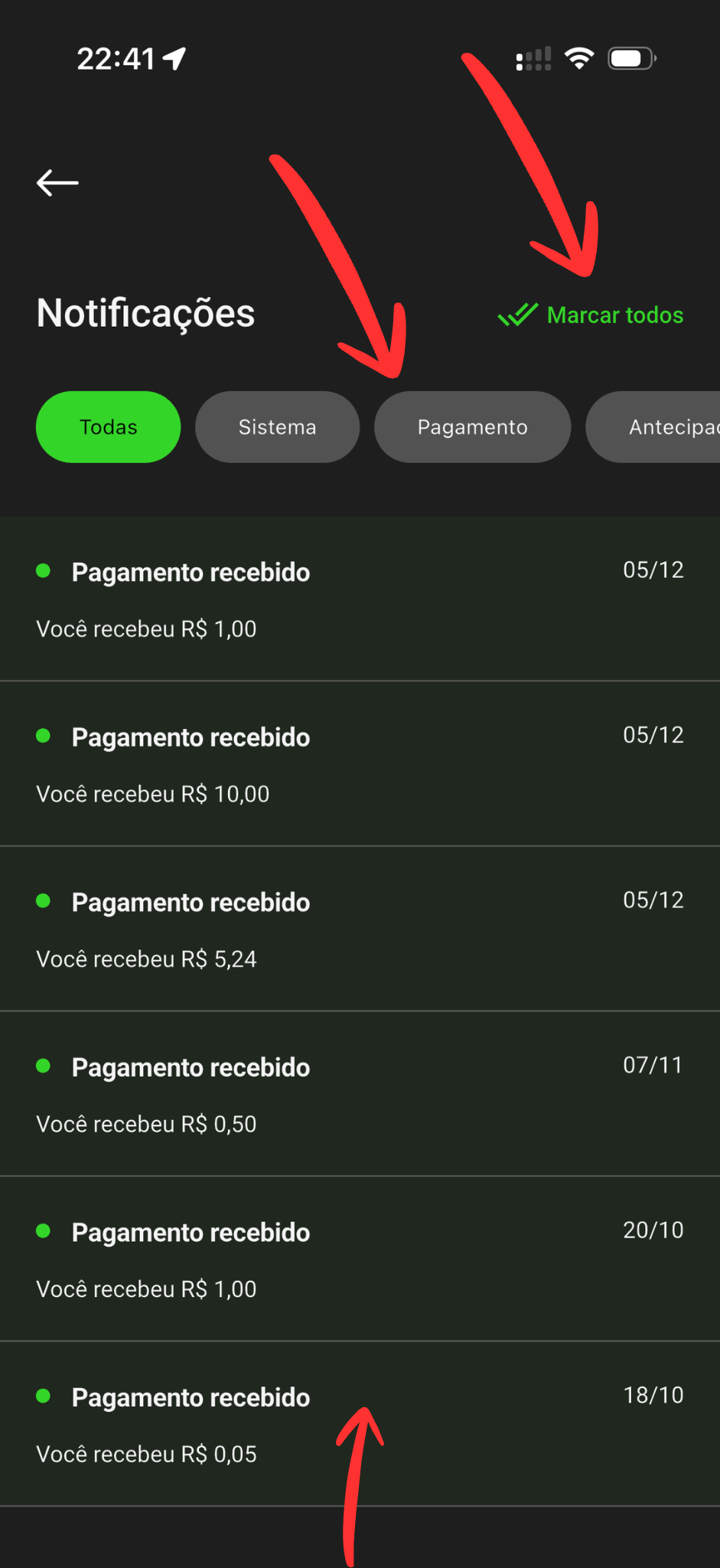
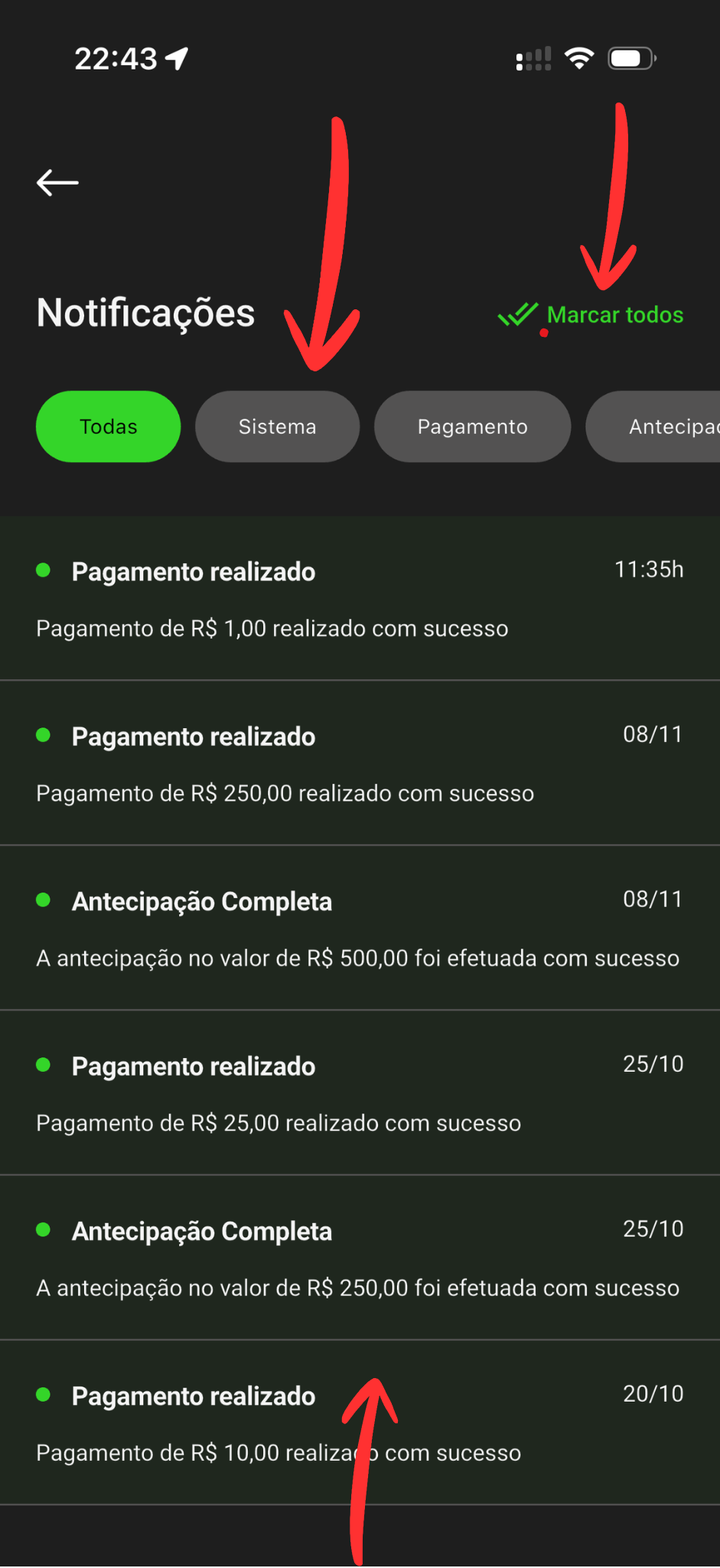
Na área de Notificações, você pode clicar no botão "Marcar todos" para marcar todas as notificações como lidas e você também pode clicar nos botões "Todas", "Sistema", "Pagamento" e "Antecipações" para filtrar pelos tipos de notificação
Instalação do TrinoEmpresas
Para comerciantes e gestores municipais que desejam receber pagamentos e gerenciar vendas.
TrinoEmpresas (Comerciantes)
Baixe o aplicativo para começar a receber pagamentos dos servidores públicos.
📱 iOS (iPhone) 🤖 AndroidApós a instalação: Abra o aplicativo no seu celular ou tablet para iniciar o processo de cadastro (onboarding).
Onboarding TrinoEmpresas (Cadastro Inicial)
Ao abrir o aplicativo TrinoEmpresas pela primeira vez, você será guiado por um processo de cadastro simples e rápido. Siga os passos abaixo:
Importante: O cadastro só pode ser realizado por um sócio da empresa.
-
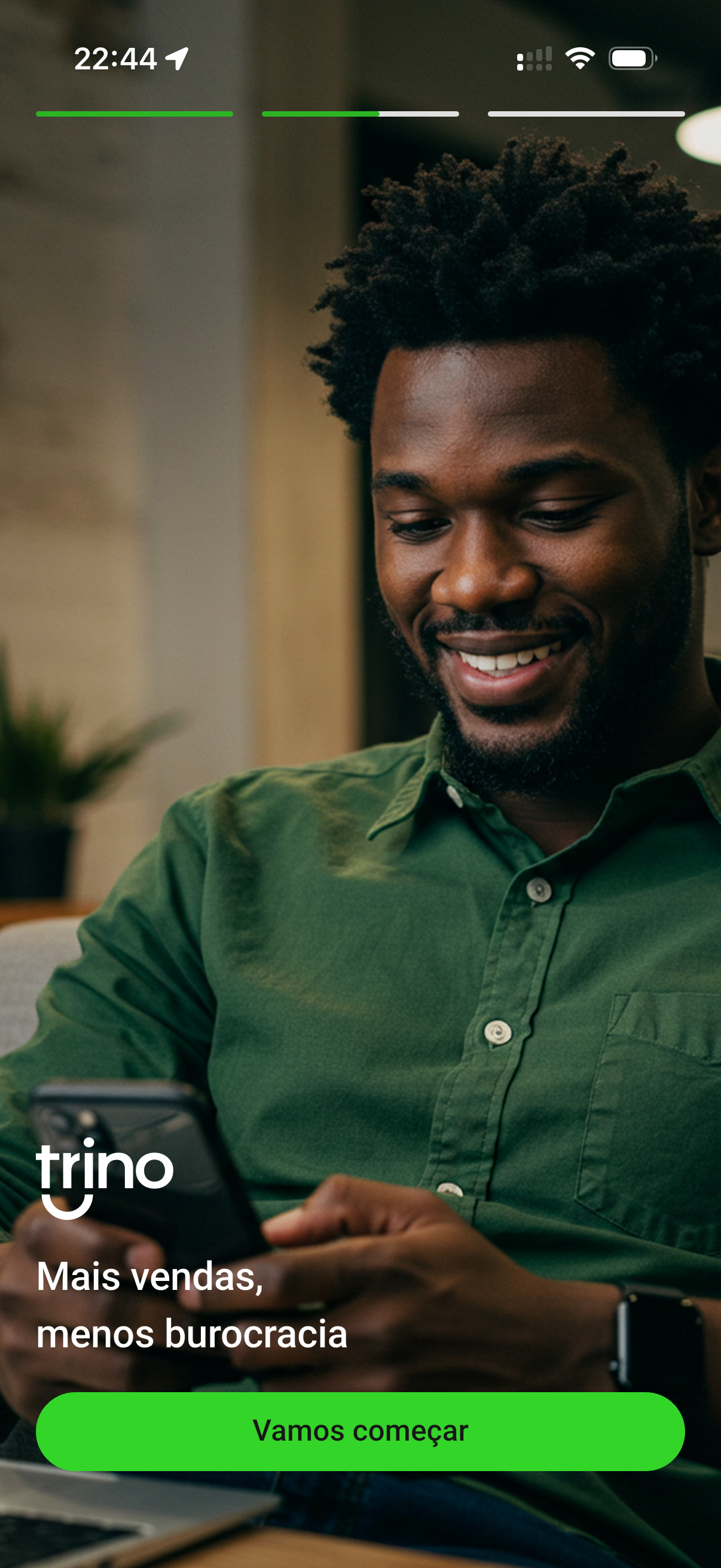
Clique no botão "Vamos Começar"
-
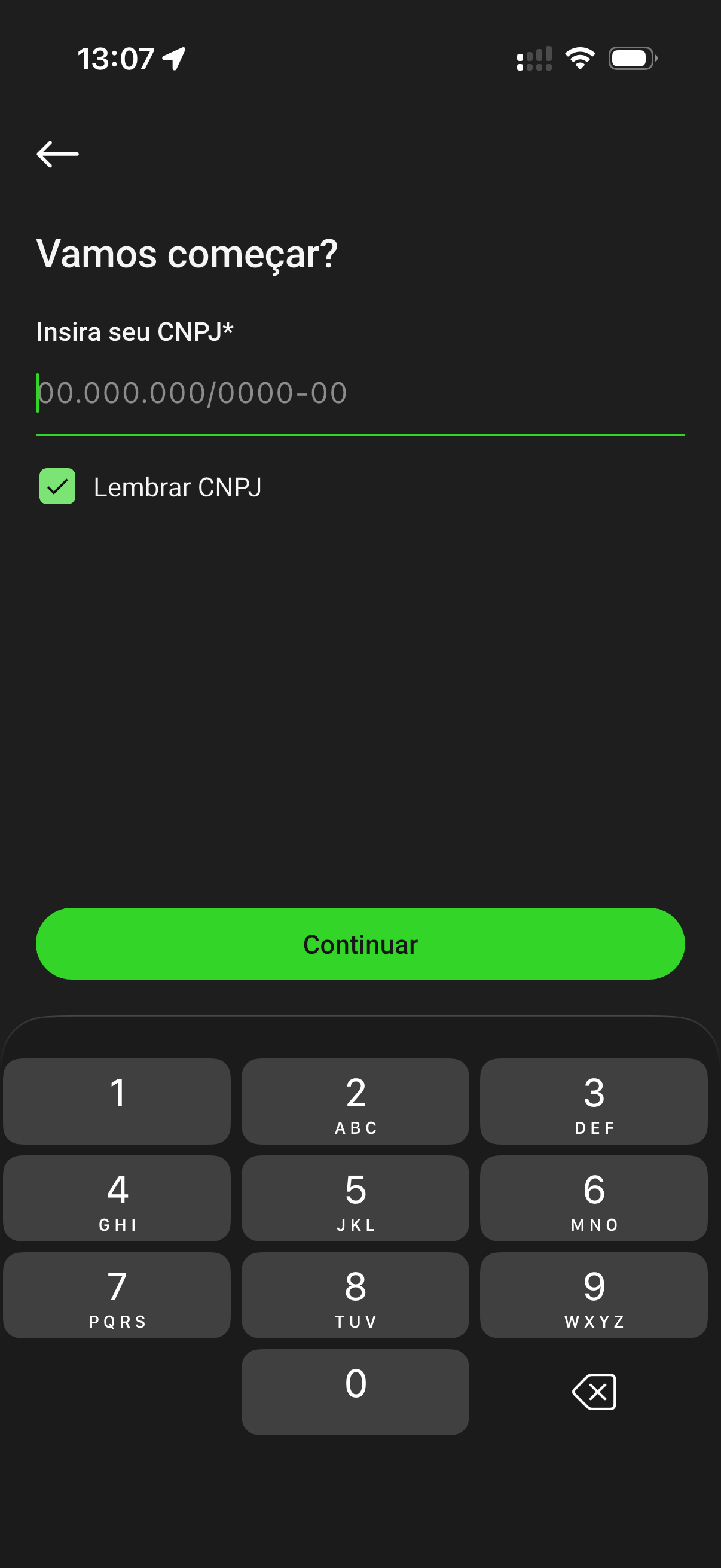
Insira o CNPJ da sua empresa e clique no botão "Continuar"
-
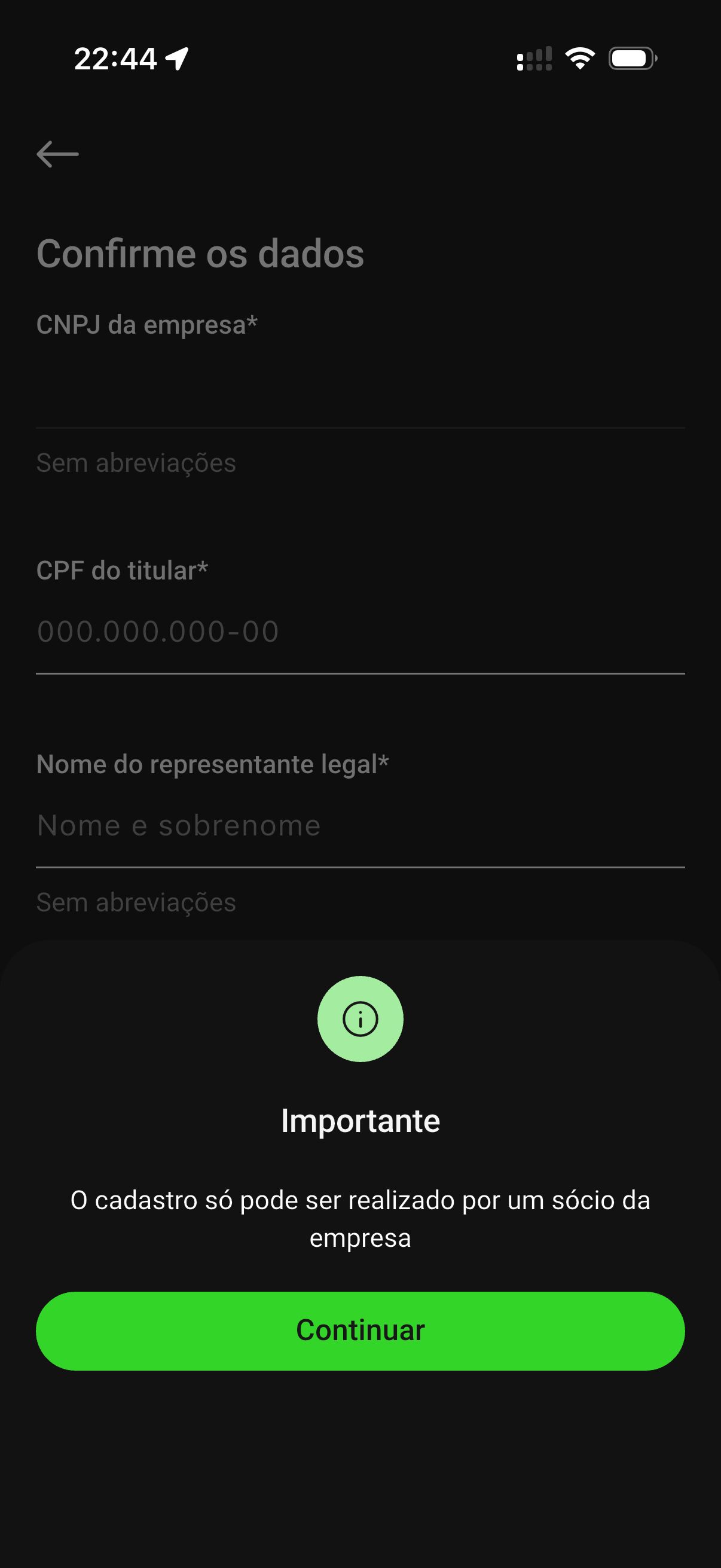
Atente-se ao aviso de que "O cadastro só pode ser realizado por um sócio da empresa" e clique em "Continuar". Insira o CPF do Titular, o nome do representante legal da empresa e o celular do mesmo. Leia os Termos de Uso e Condições da plataforma e após clique no botão "Continuar"
-
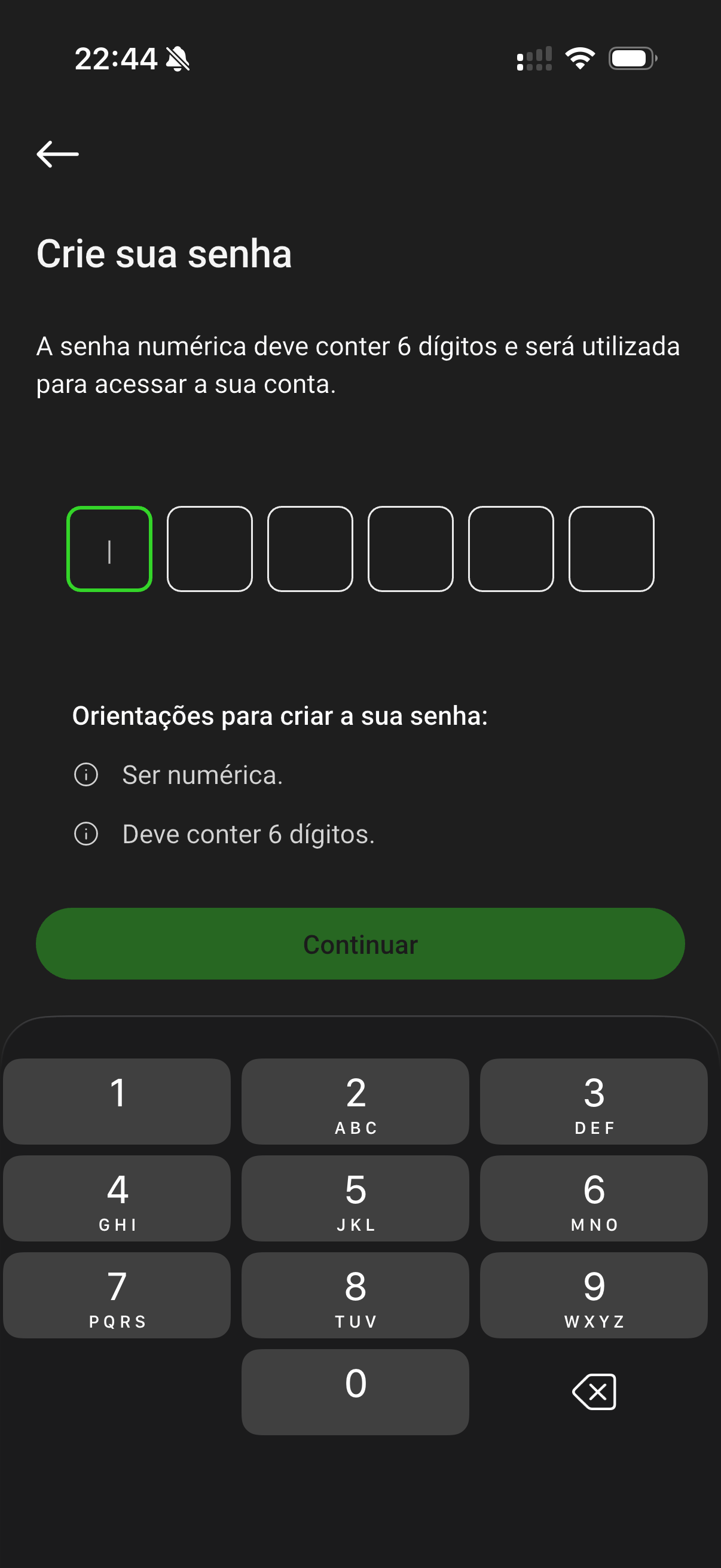
Insira a sua senha (ela deve ser numérica e conter 6 dígitos) e clique no botão "Continuar"
-
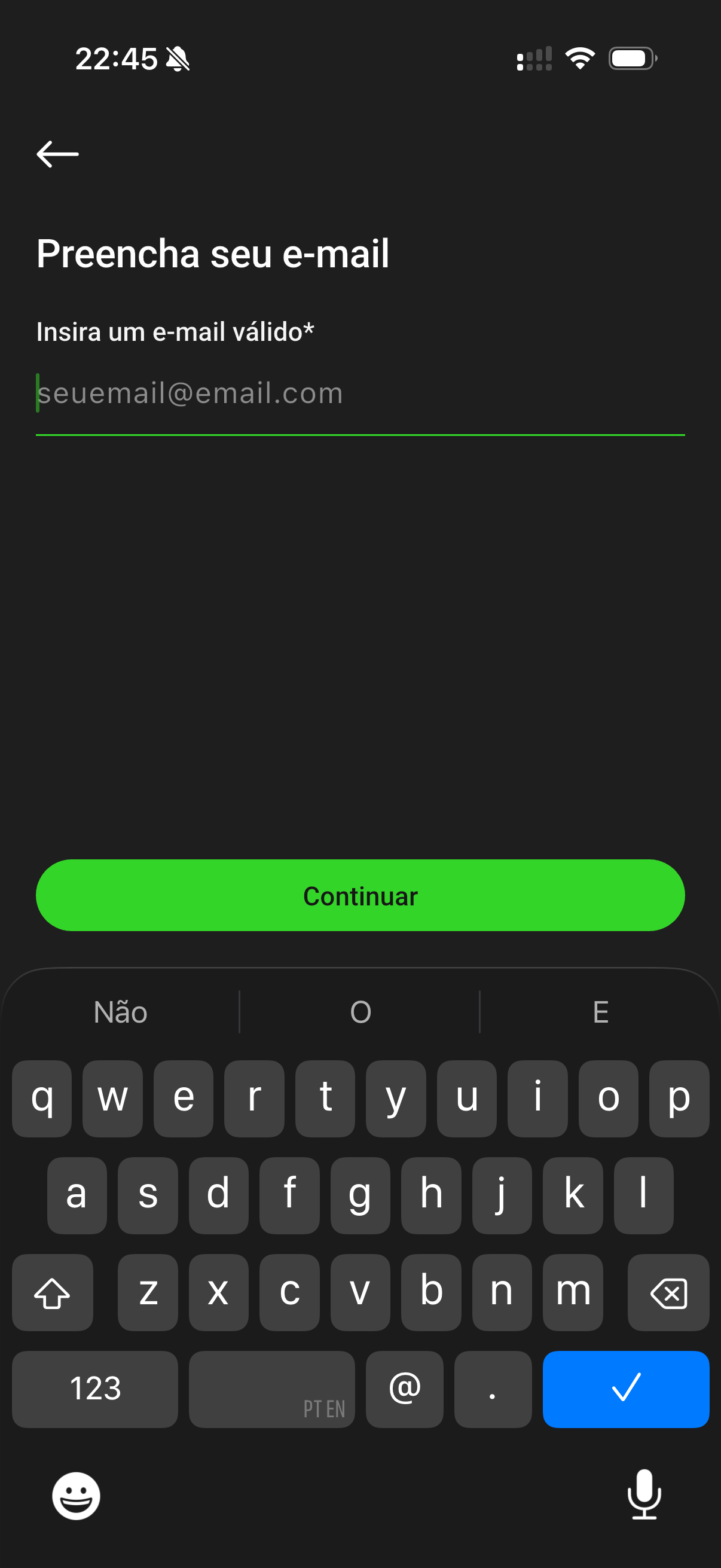
Insira o seu melhor e-mail e clique no botão "Continuar"
-
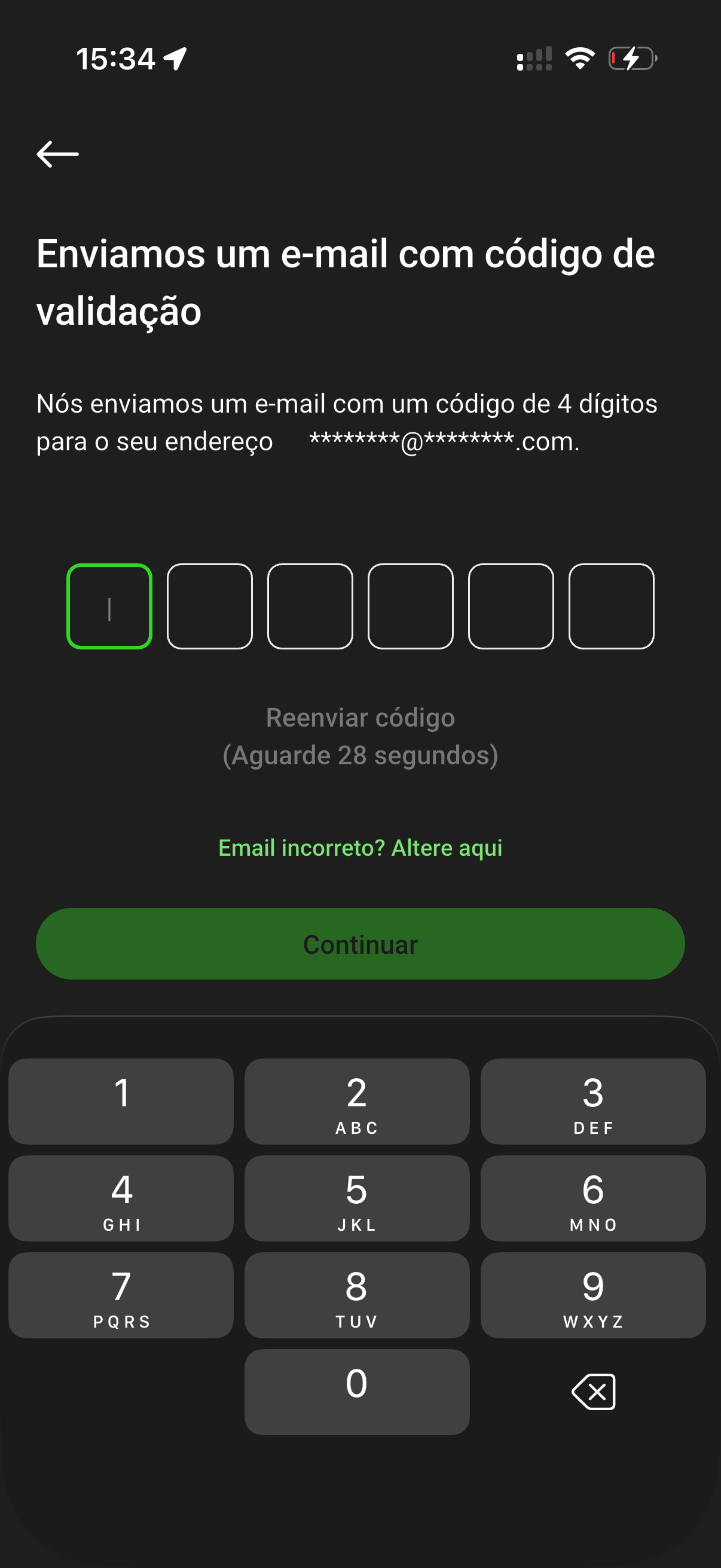
Insira o código que a Trino enviou no e-mail informado no passo anterior e clique em "Continuar". Caso você tenha digitado incorretamente o e-mail, clique no link "E-mail incorreto? Altere aqui"
-
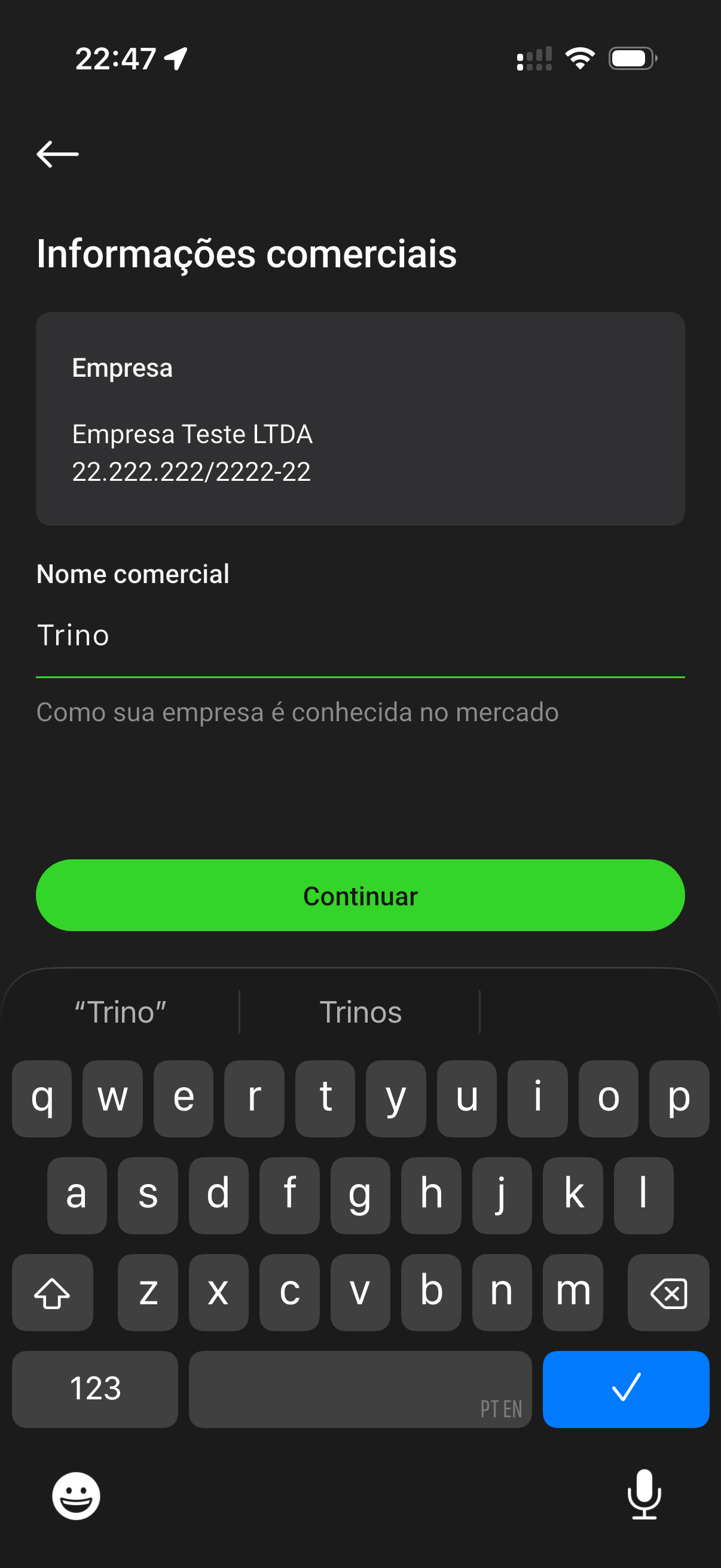
Confirme as suas Informações Empresariais e insira um Nome comercial. O nome comercial é como a sua empresa é reconhecida no comércio local. Clique no botão "Continuar"
-
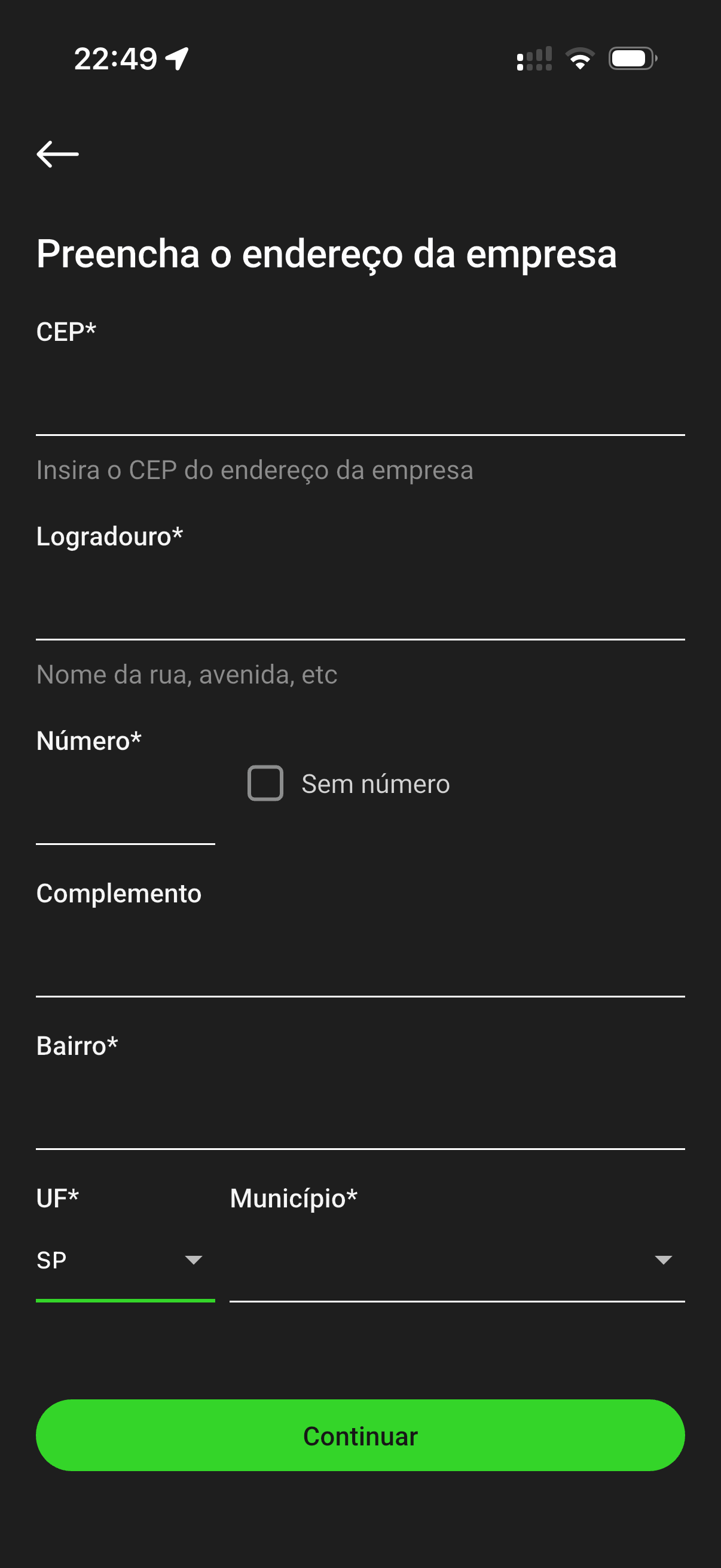
Insira os dados do endereço da sua empresa
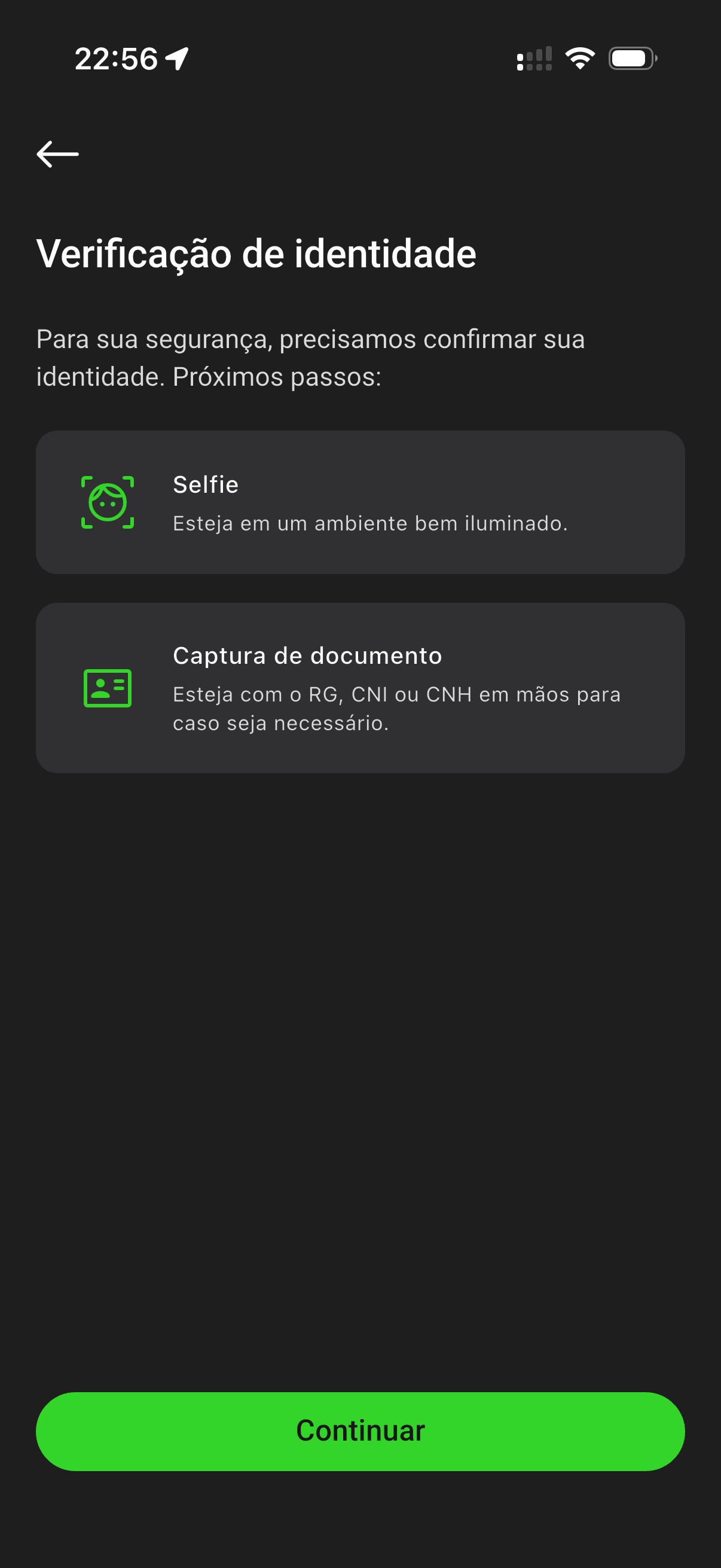
-
Leia atentamente as instruções para verificação da sua identidade e clique no botão "Continuar"
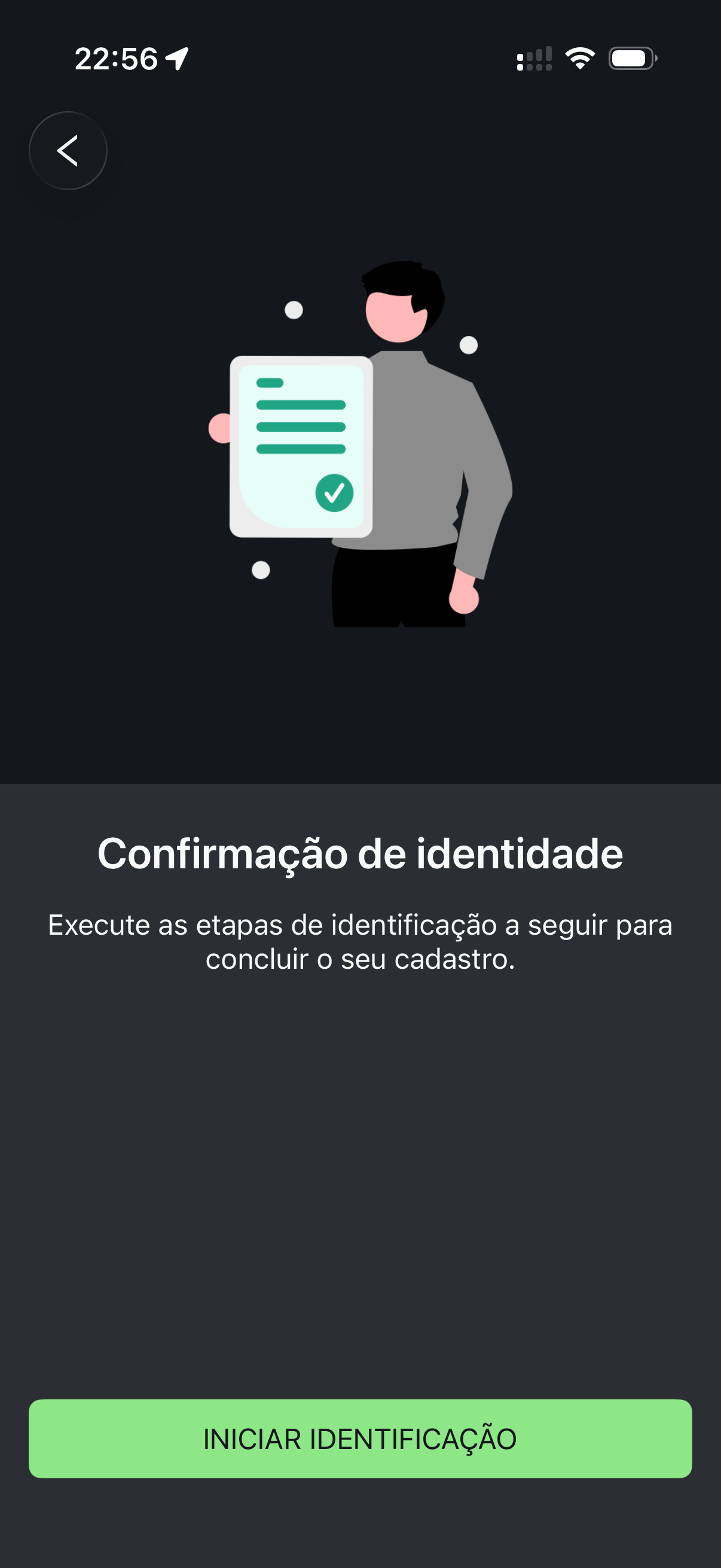
-
Leia as instruções e clique no botão "INICIAR IDENTIFICAÇÃO"
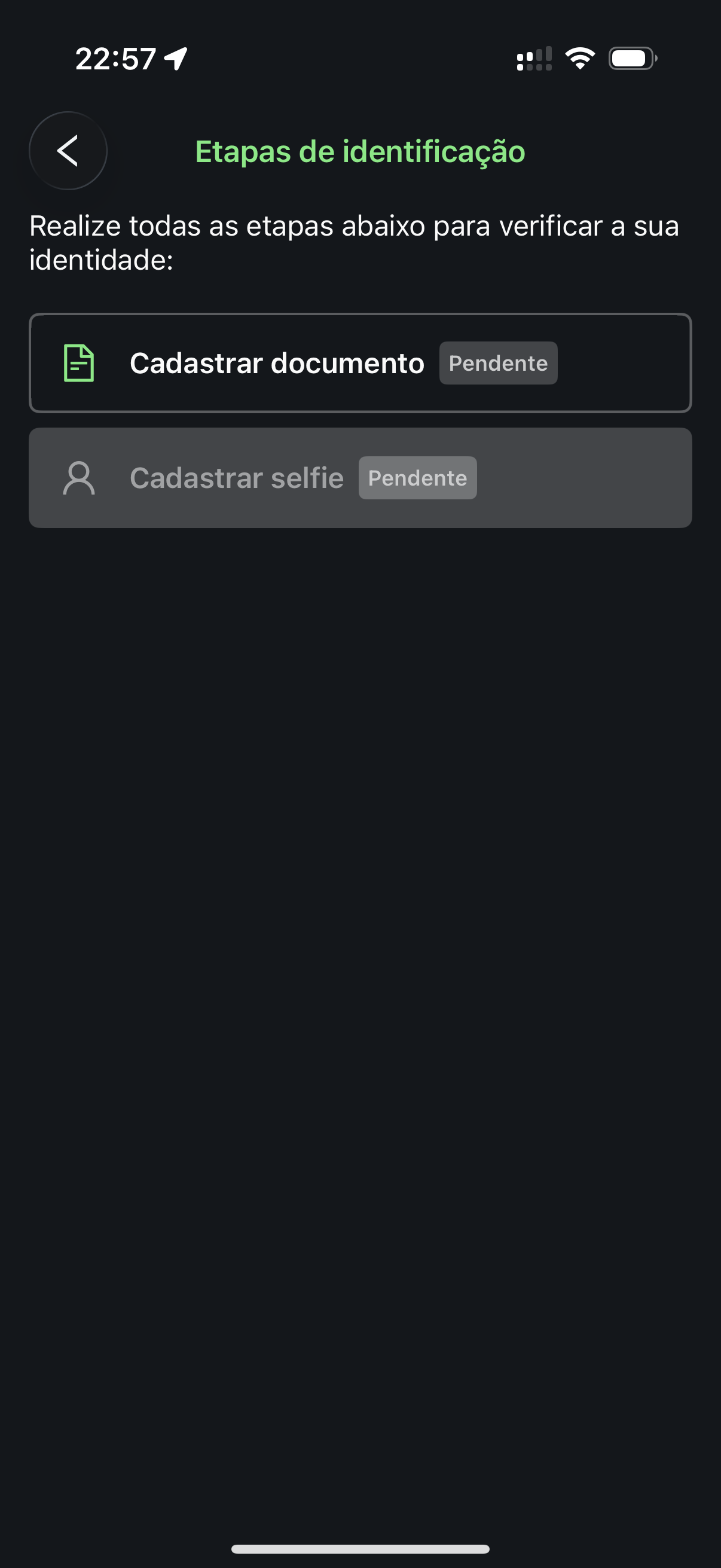
-
Etapa 10.1: Inicie a etapa de verificação clicando no 1º item da lista chamado "Cadastrar documento"
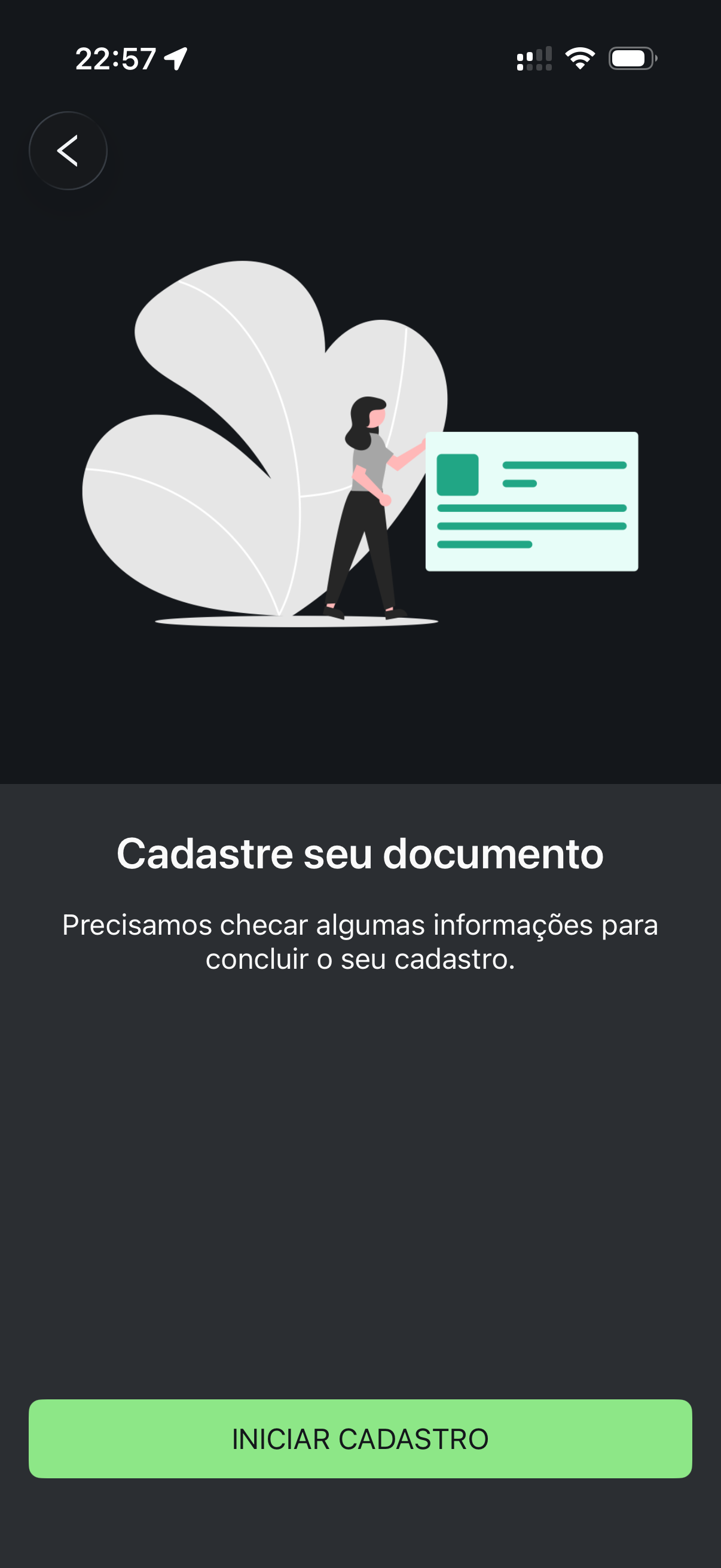
-
Etapa 10.2: Leia as instruções e clique no botão "INICIAR CADASTRO"
-
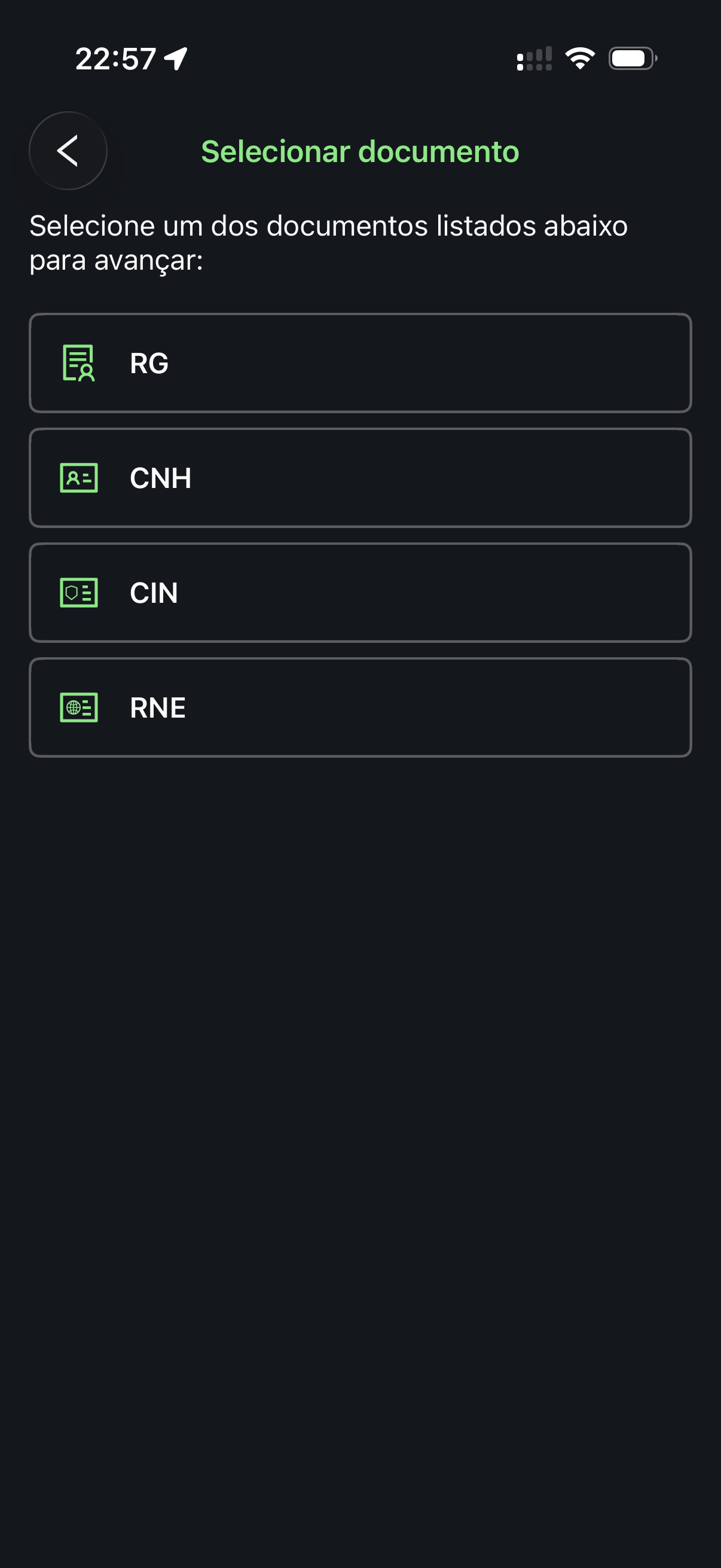
Etapa 10.3: Clique no tipo de documento de sua preferência para fazer o envio para a Trino
-
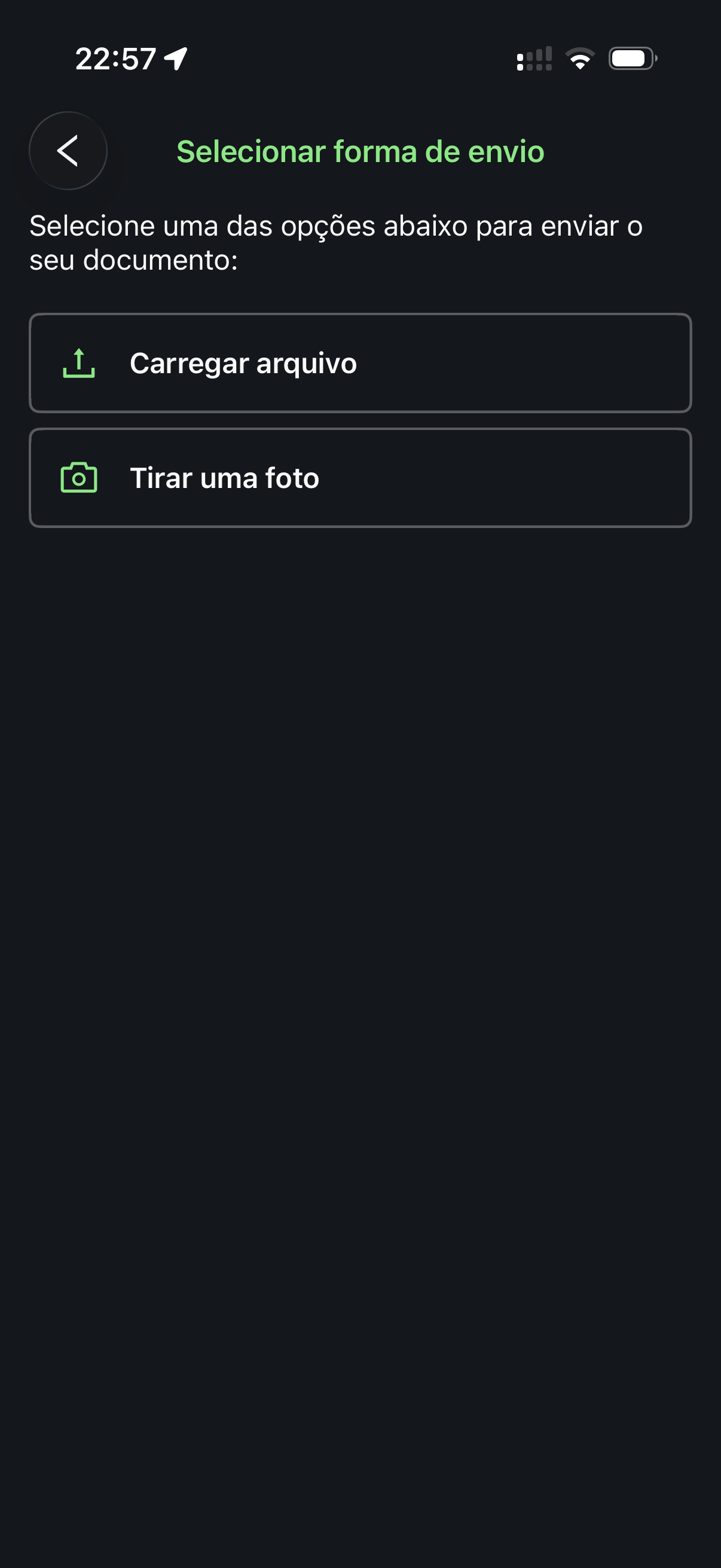
Etapa 10.4: Escolha a forma de envio de sua preferência
-
Etapa 10.5: Caso você tenha optado por "Carregar documento", leia as instruções e clique no botão "Carregar Documento". Caso não, pule para a próxima etapa.
-
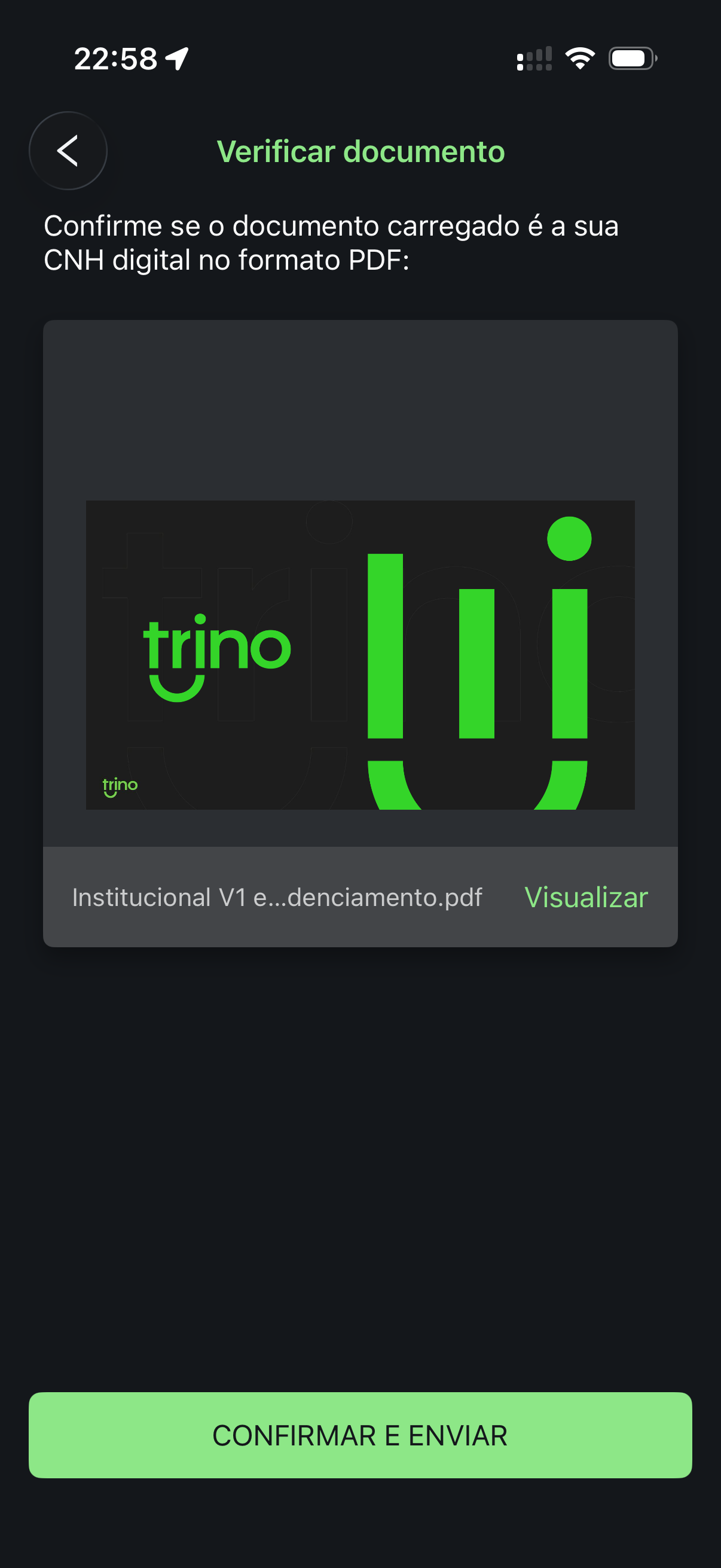
Etapa 10.6: Confira, confirme e envie o documento escolhido clicando no botão "CONFIRMAR E ENVIAR"
-
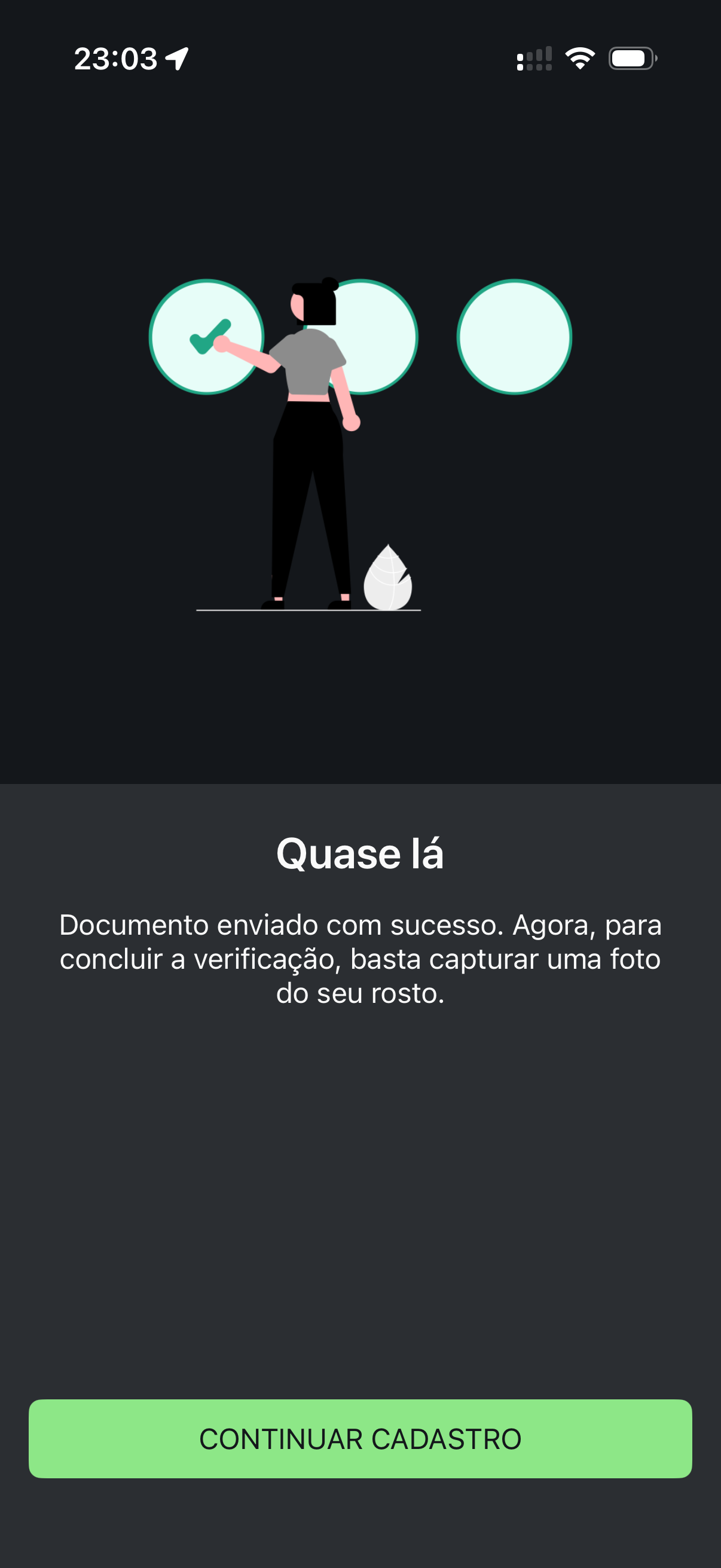
Etapa 10.7: Confira o envio com sucesso do documento e clique em "CONTINUAR CADASTRO"
-
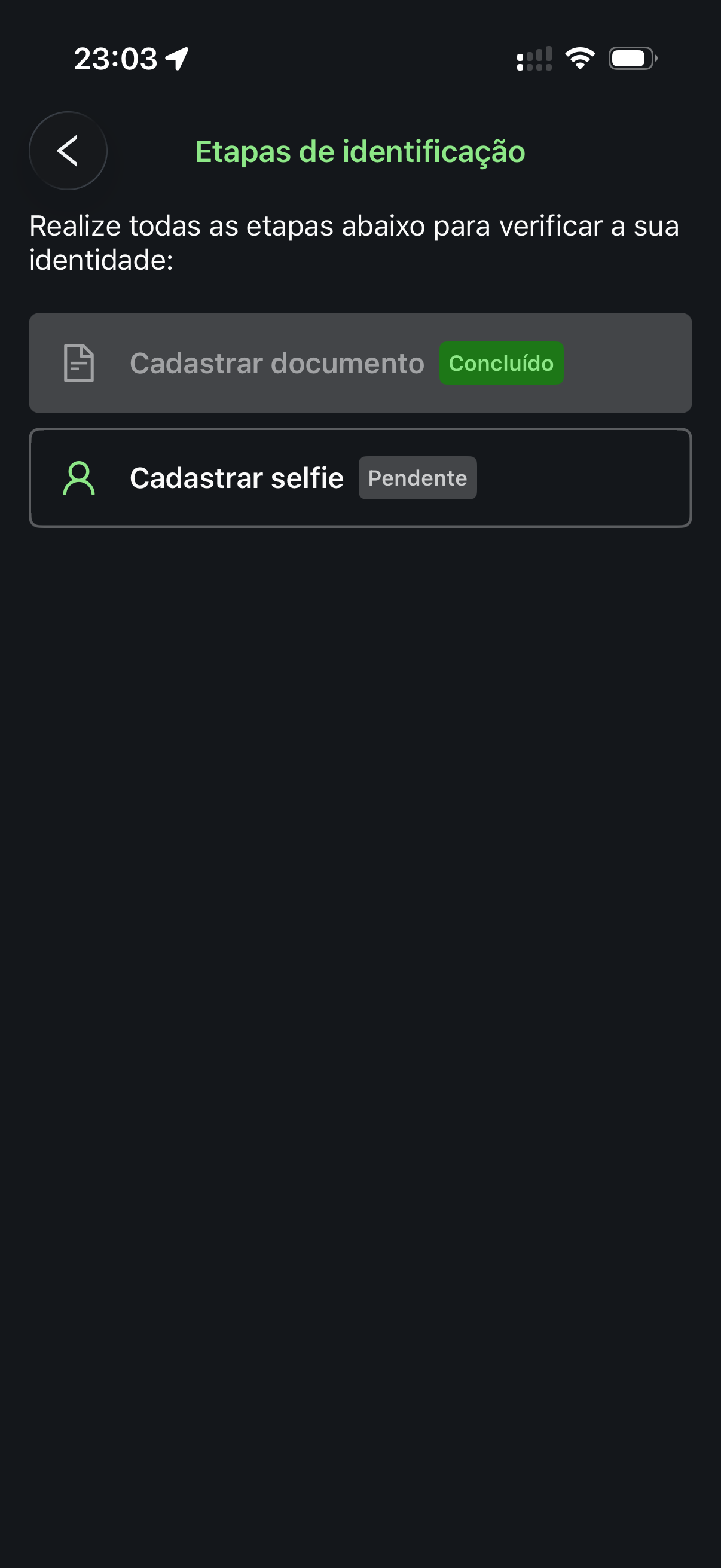
Etapa 10.8: De volta às Etapas de verificação, clique na 2ª opção: "Cadastrar selfie"
-
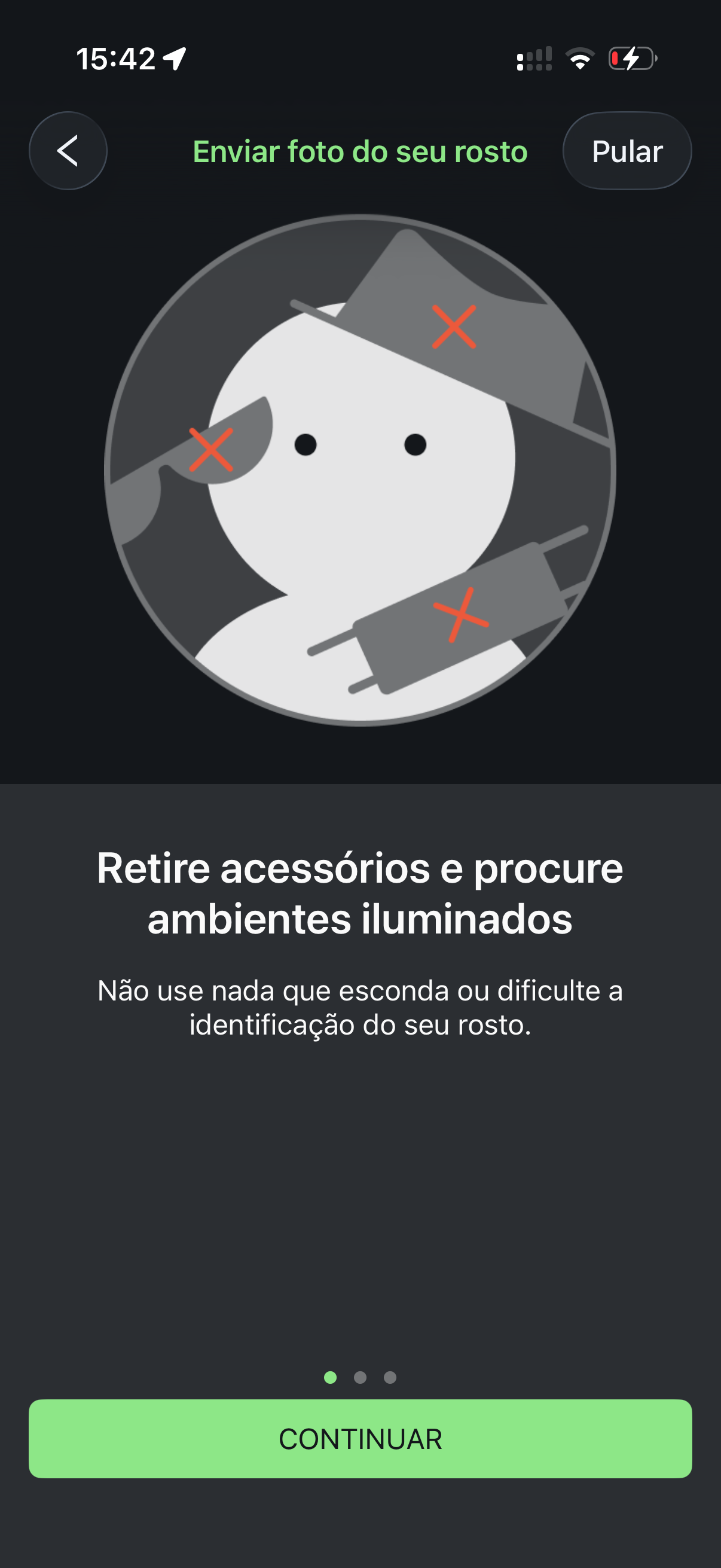
Etapa 10.9: Leia atentamente as instruções de como enviar uma boa foto do seu rosto em todos os passos ou clique no botão "Pular" no canto superior direito da tela
-
Etapa 10.10: Enquadre o seu rosto corretamente e clique no botão para a captura, confirme a captura e avance. Na tela seguinte, confirme a captura do rosto.
-
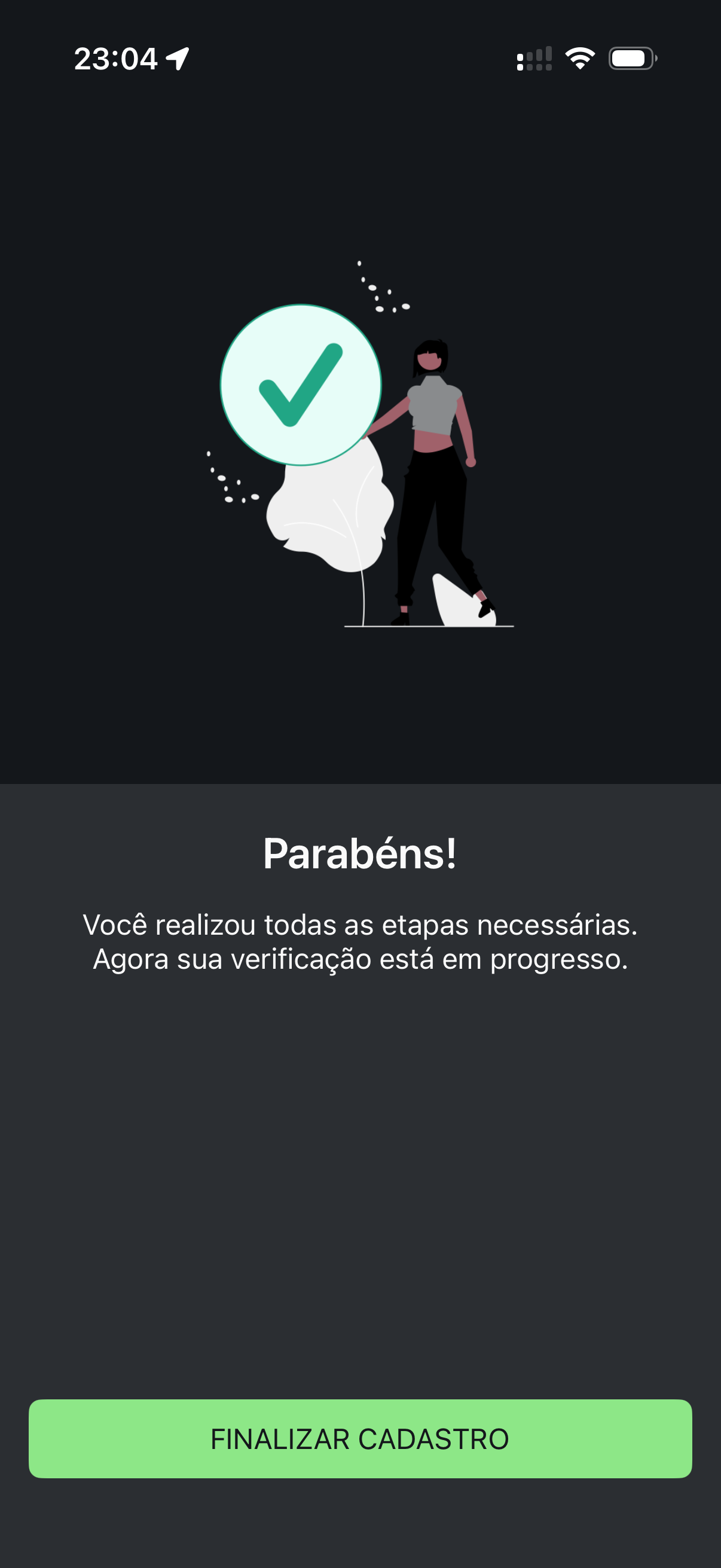
Etapa 10.11: Parabéns! Todas as etapas foram concluídas, clique no botão "FINALIZAR CADASTRO"
-
Etapa 10.12: A Trino fará uma análise do seu cadastro e em poucos minutos um e-mail de confirmação será enviado. Clique no botão "Atualizar" para conferir o status do seu cadastro e quando aprovado, você poderá acessar a sua conta de recebimento de vendas Trino Pagamentos.
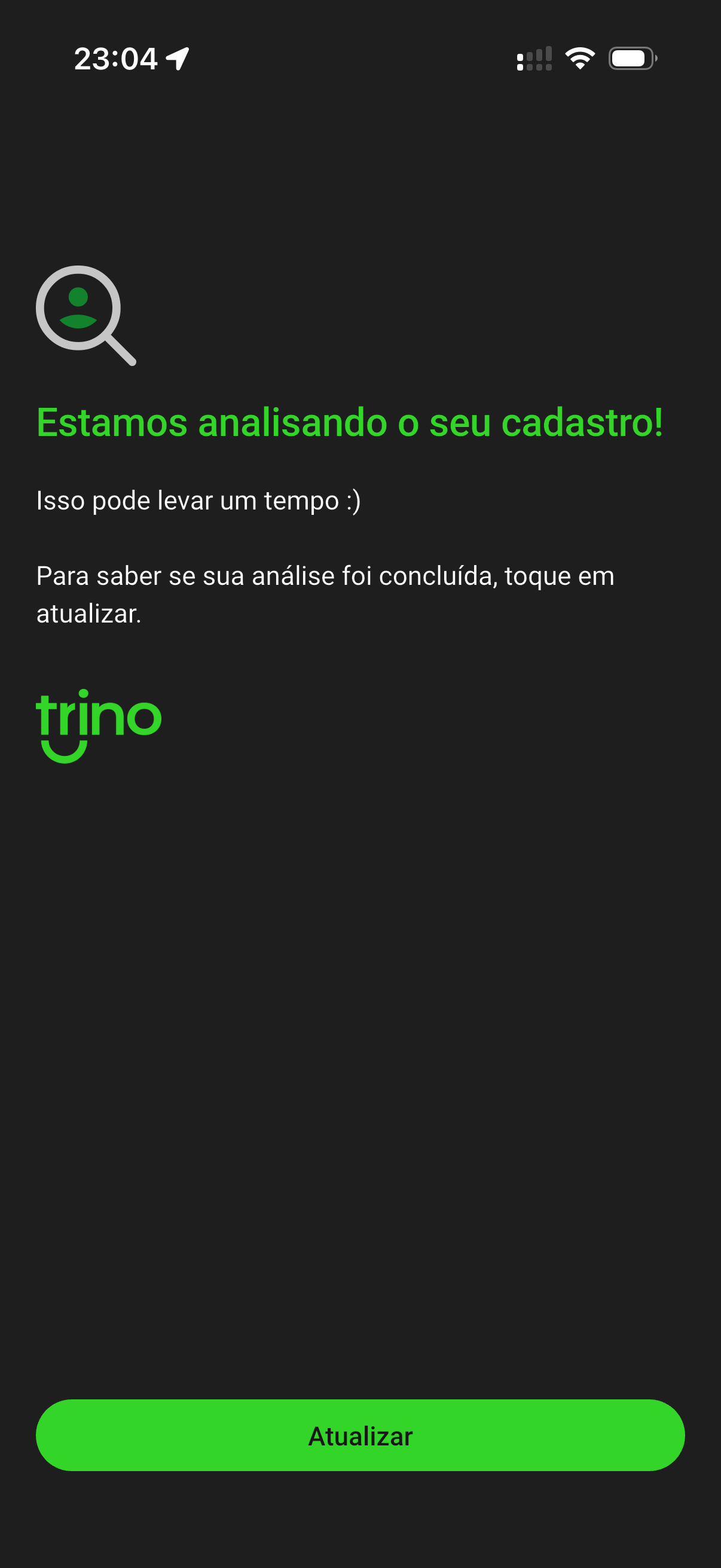
Importante: O processo de análise geralmente leva apenas alguns minutos. Você receberá um e-mail confirmando a aprovação do seu cadastro.
Guia de Utilização TrinoEmpresas
Abaixo você encontra as principais funcionalidades do aplicativo TrinoEmpresas para comerciantes.
1. Acessando o Aplicativo
-
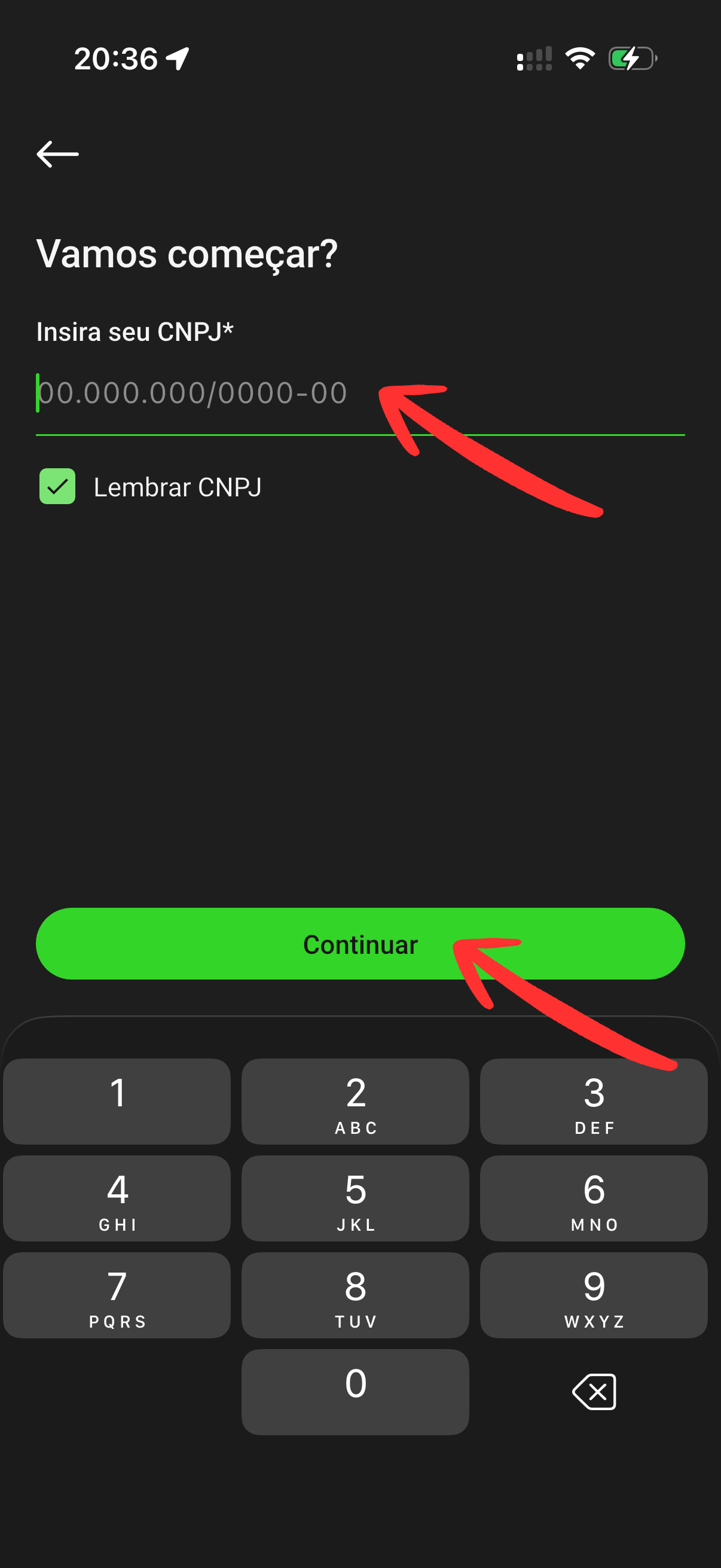
Insira o seu CNPJ e depois clique no botão "Continuar"
-
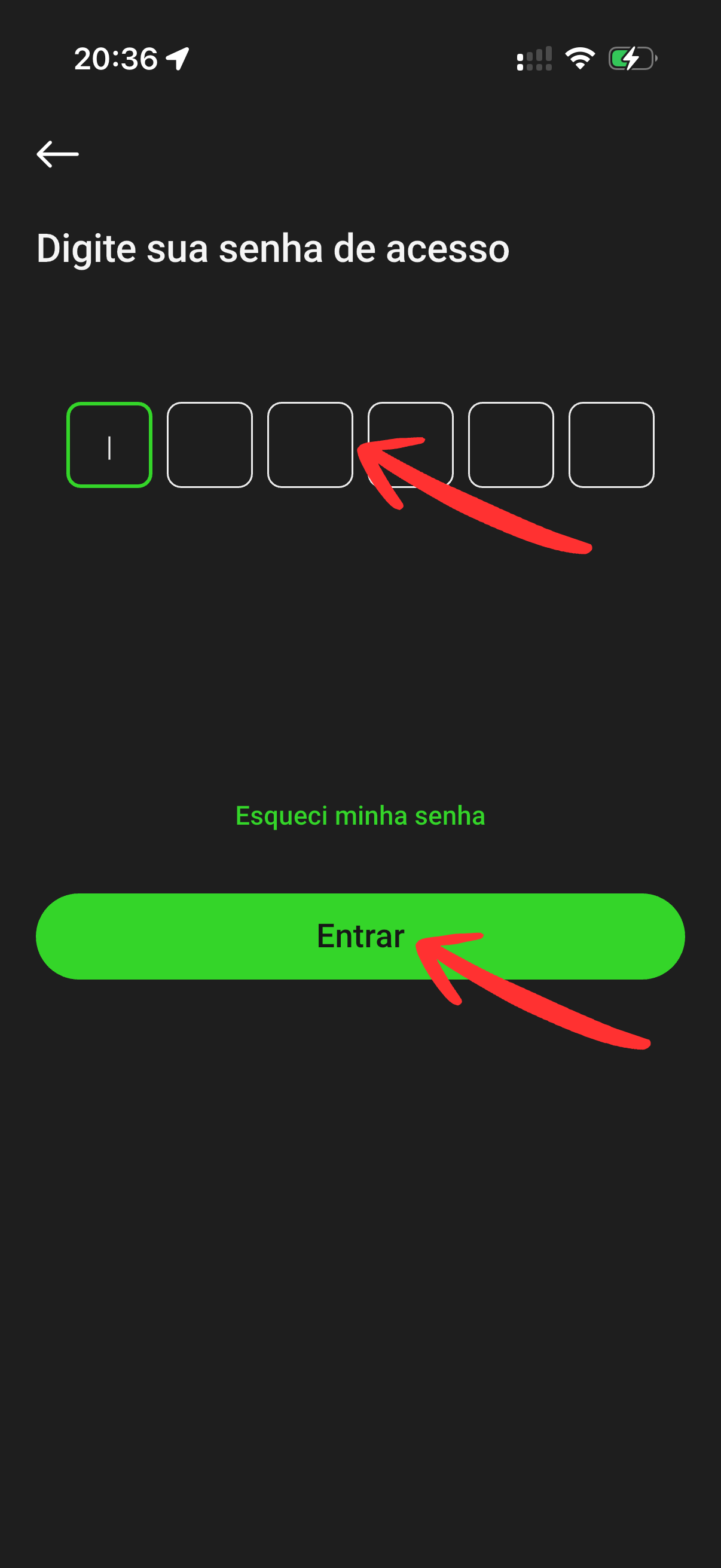
Insira a sua senha de 6 dígitos escolhida no momento do cadastro e clique no botão "Entrar". Caso não se recorde da senha, clique em "Esqueci minha senha"
-
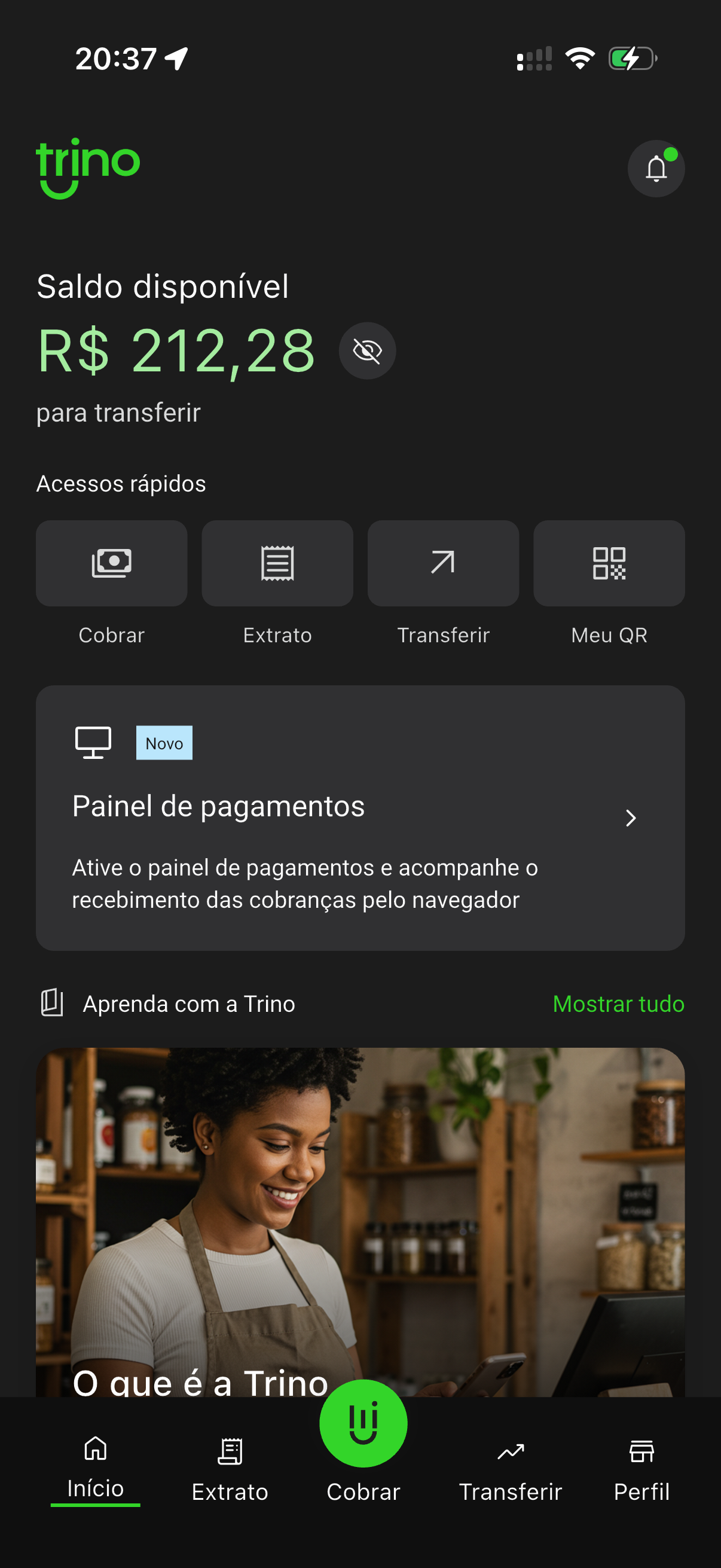
Pronto! Você acessou a home page do aplicativo e agora já pode desfrutar de todos os recursos do TrinoEmpresas
2. Cobrando uma Venda
-
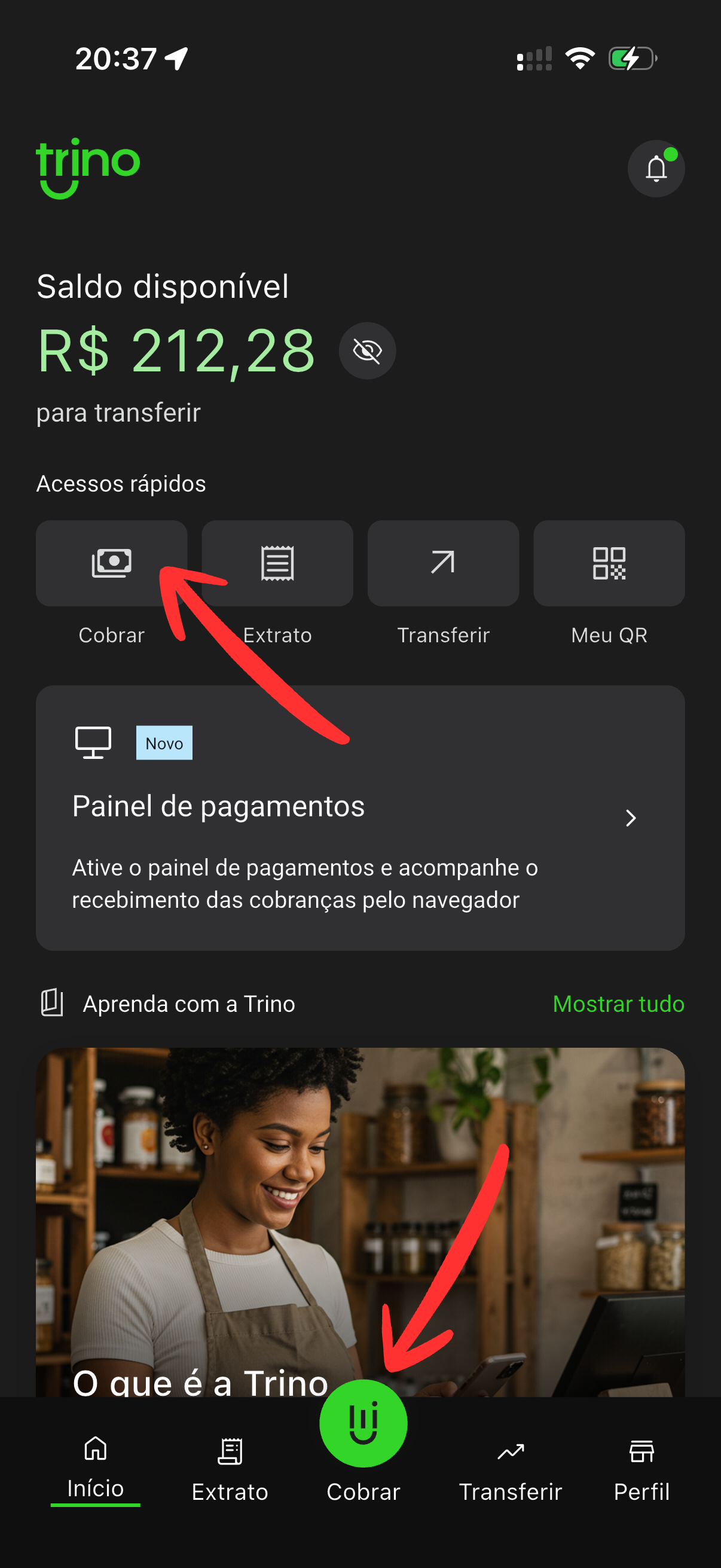
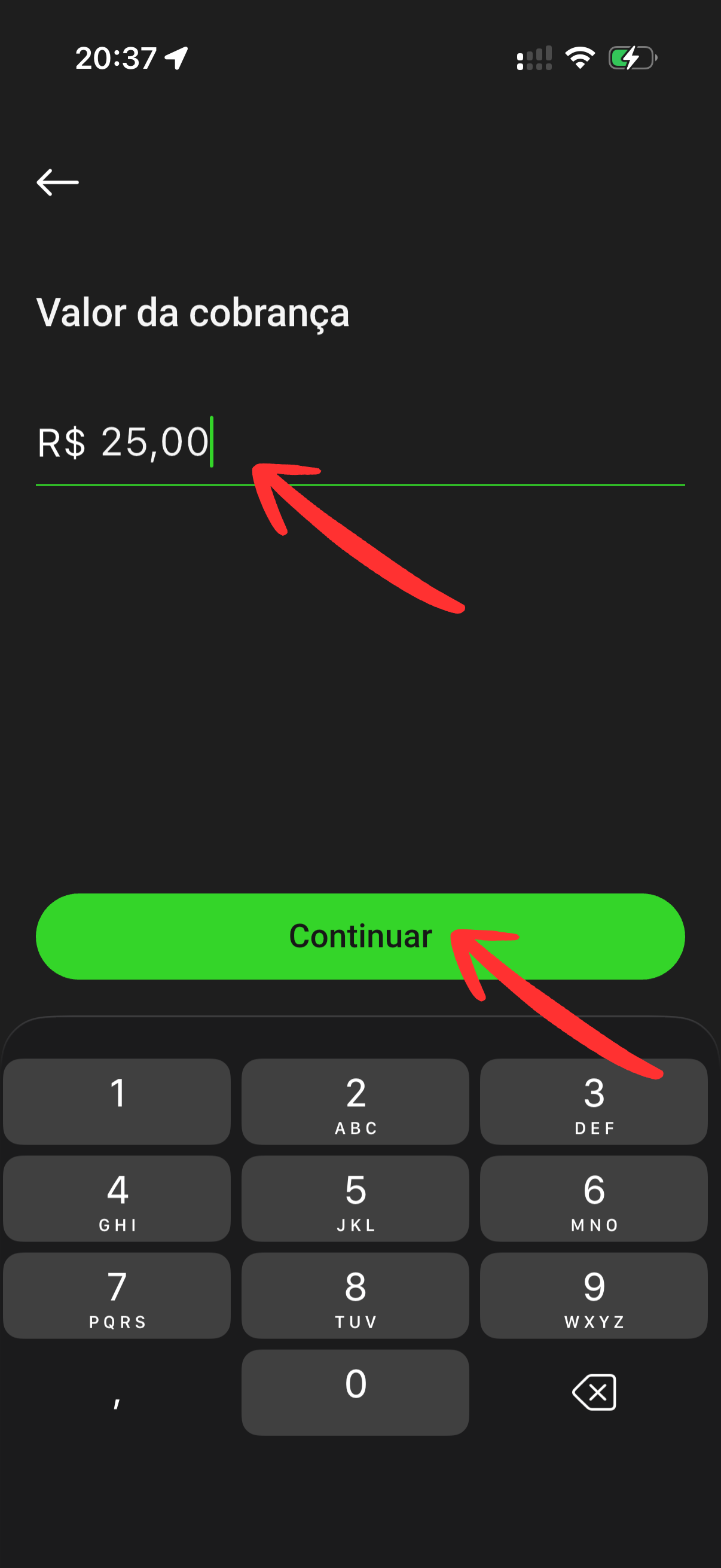
Clique no ícone "Cobrar" na área "Acessos rápidos" ou no botão ao centro do rodapé e de cor verde
-
Insira o valor que o cliente deverá pagar e clique no botão "Continuar"
-
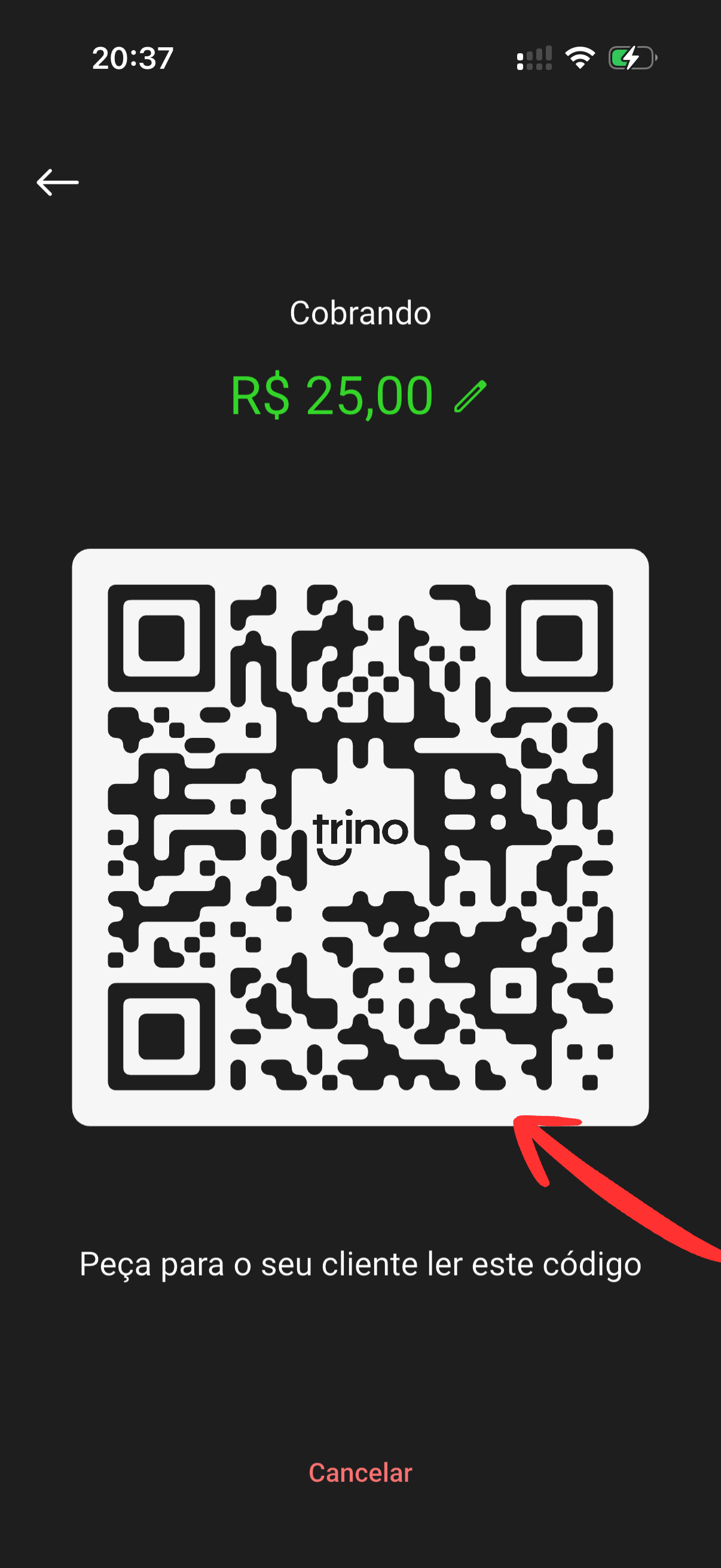
Um QR Code será gerado para que o cliente escanear (ler) e efetuar o pagamento. Confira o pagamento do cliente na área Extrato do aplicativo
3. Conferindo o seu Extrato
-
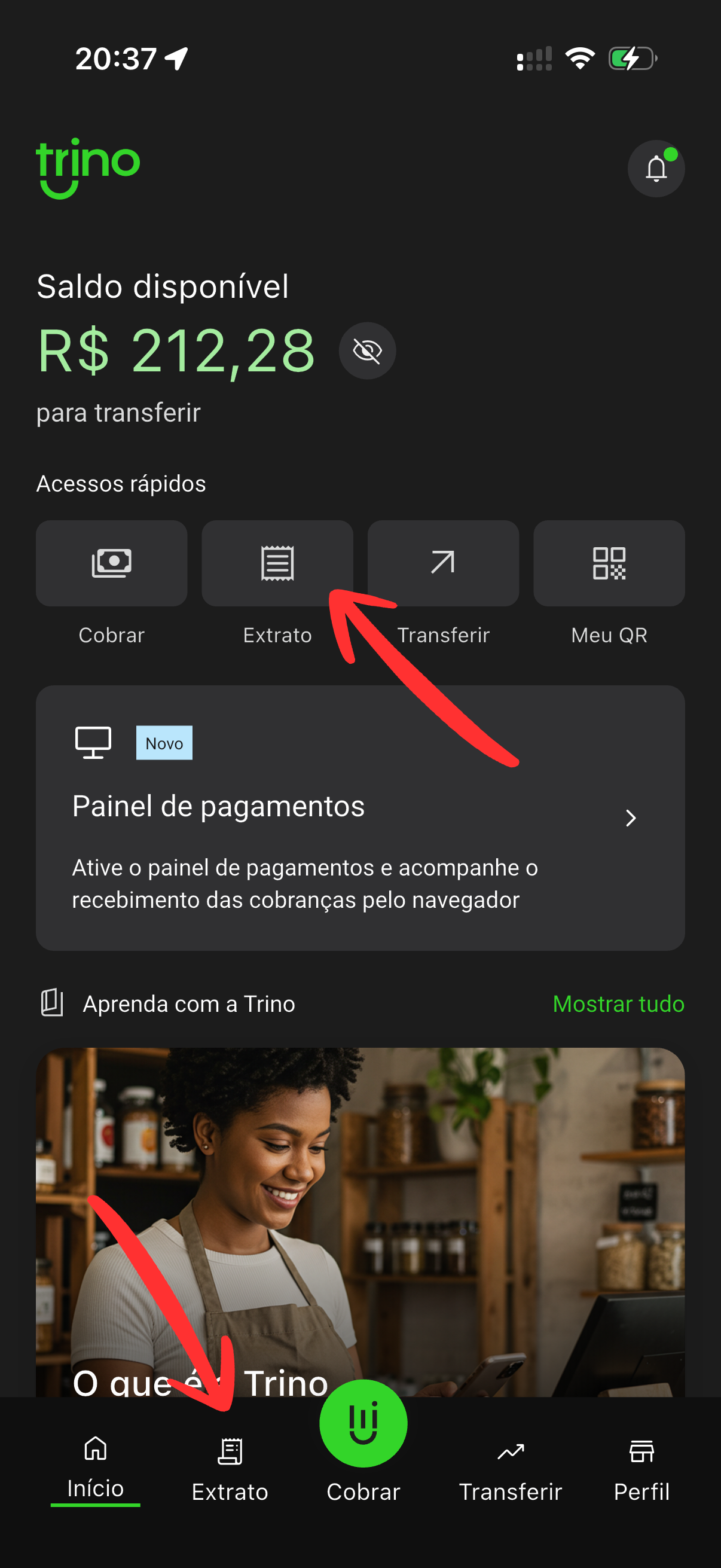
Clique no botão "Extrato" na área "Acessos rápidos" ou no ícone localizado no rodapé também de mesmo nome
-
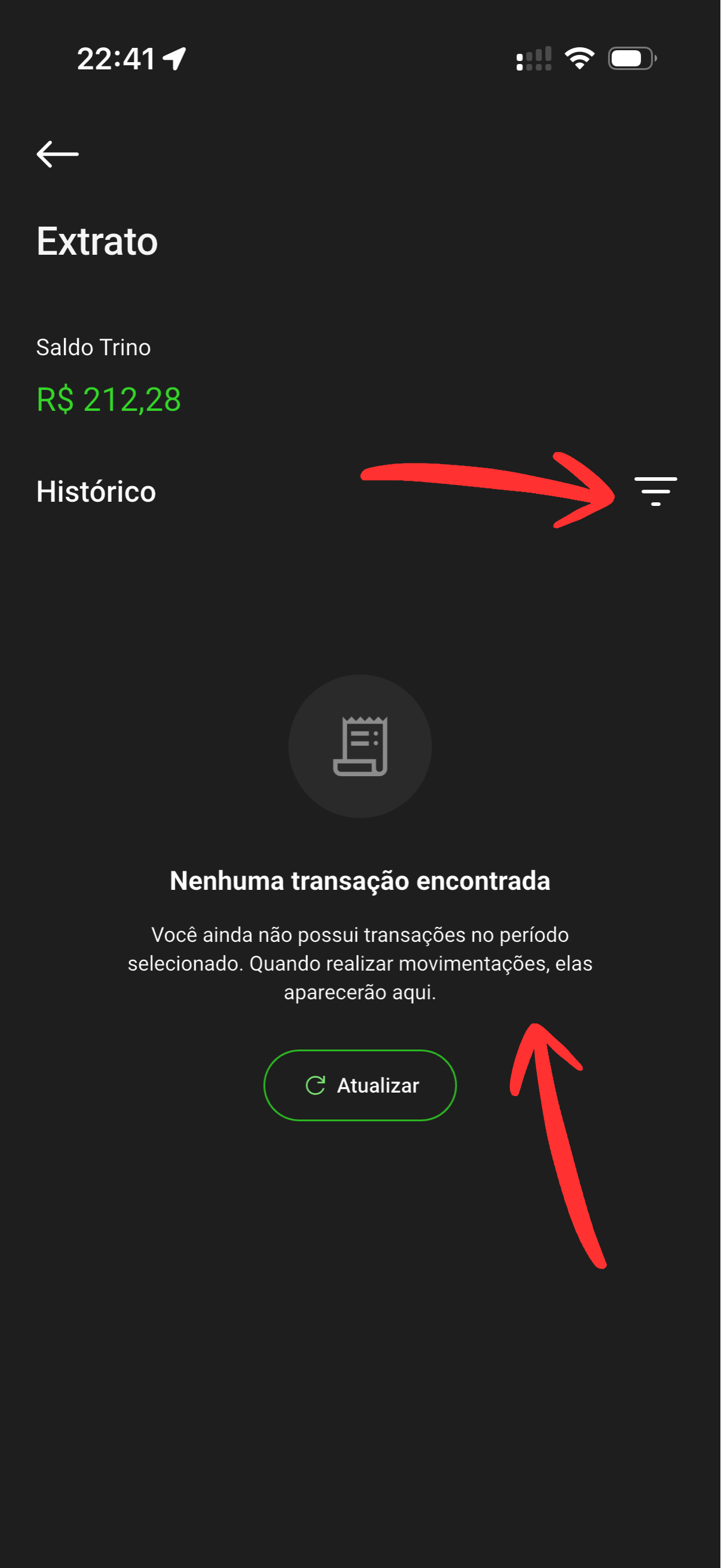
Filtre o seu extrato por um período específico no ícone indicado pela primeira seta vermelha na imagem. Confira todos os pagamentos e saques em seu extrato na indicação da segunda seta vermelha
4. Transferindo suas Vendas (Saque)
-
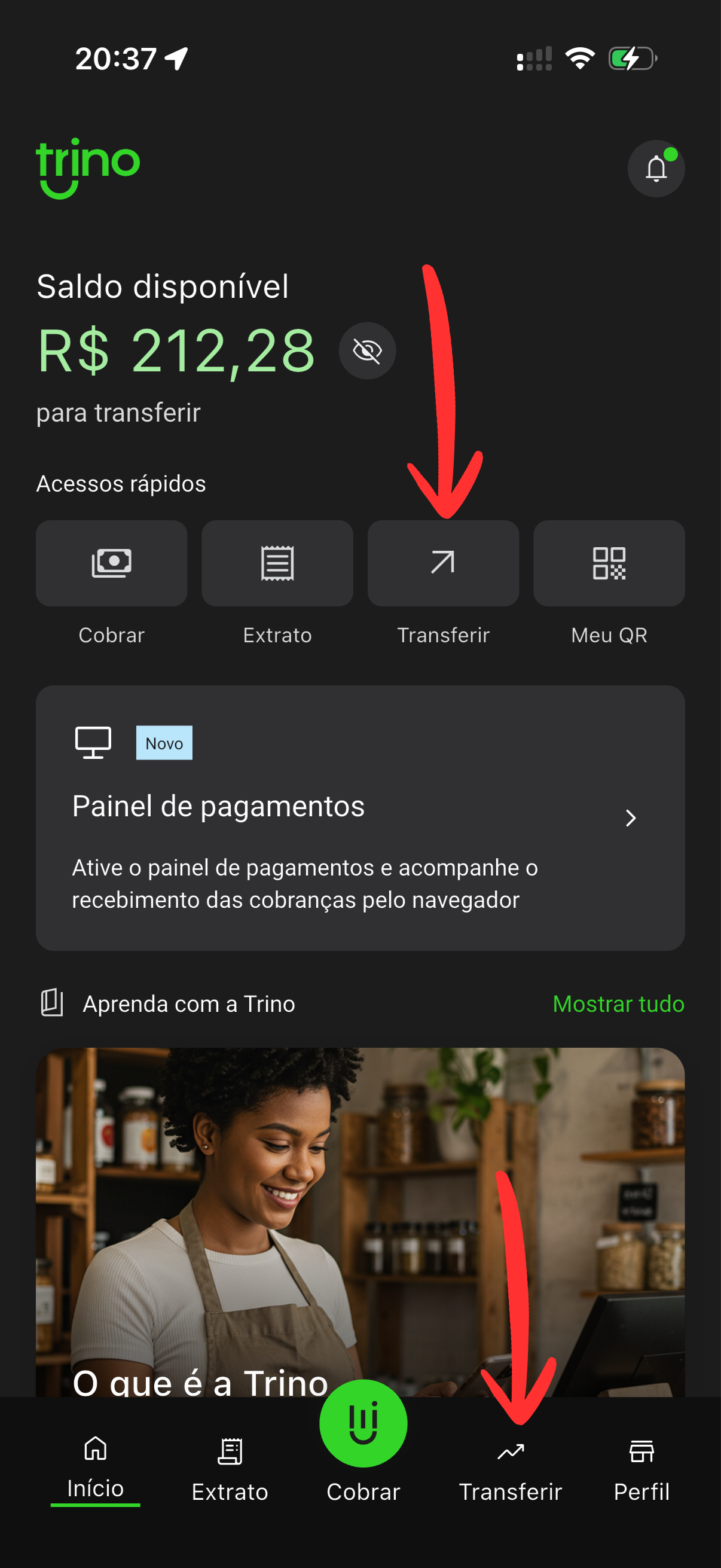
Clique no botão "Transferir" na área "Acessos rápidos" ou no ícone localizado no rodapé também de mesmo nome
-
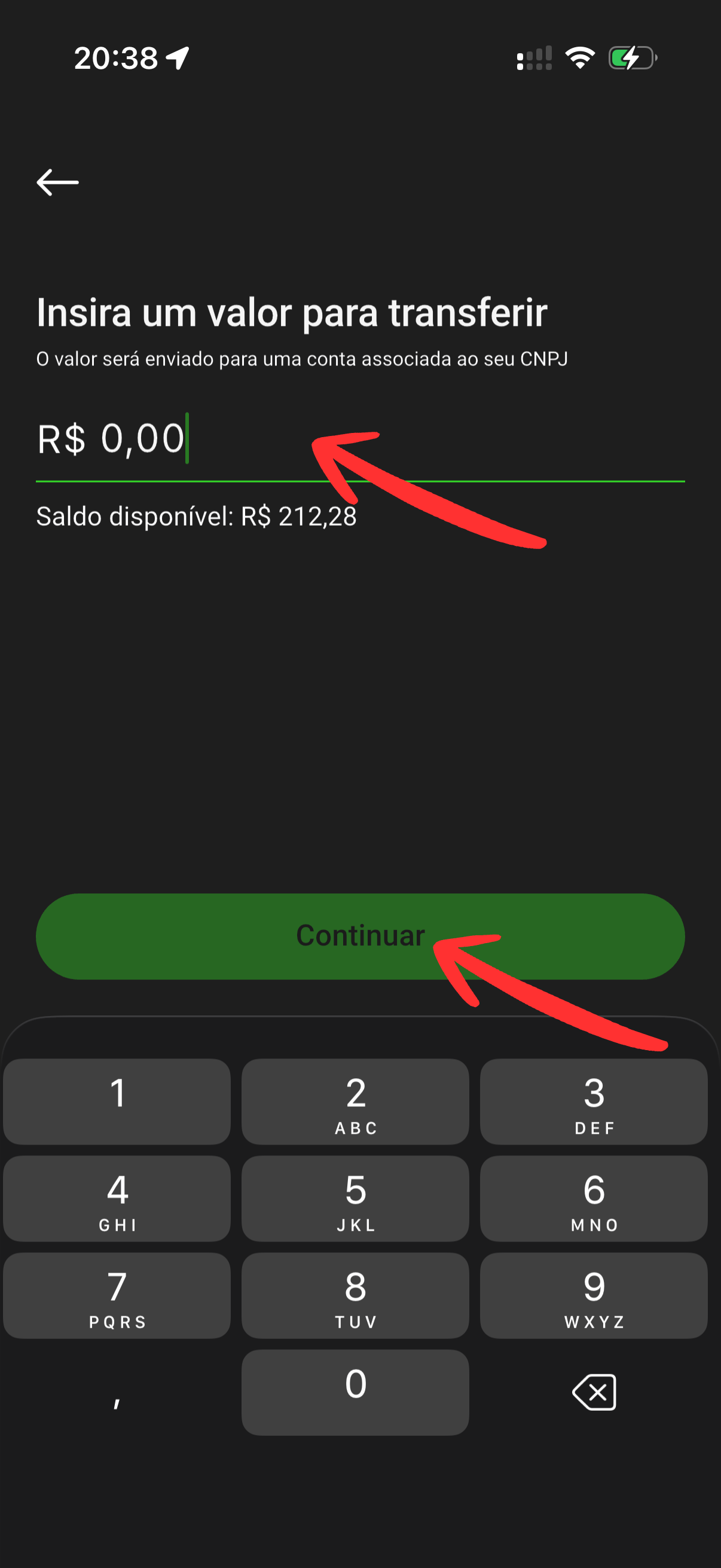
Insira o valor que deseja sacar para o seu banco (Itaú, Bradesco, Santander, Caixa, entre outros) e clique no botão "Continuar"
-
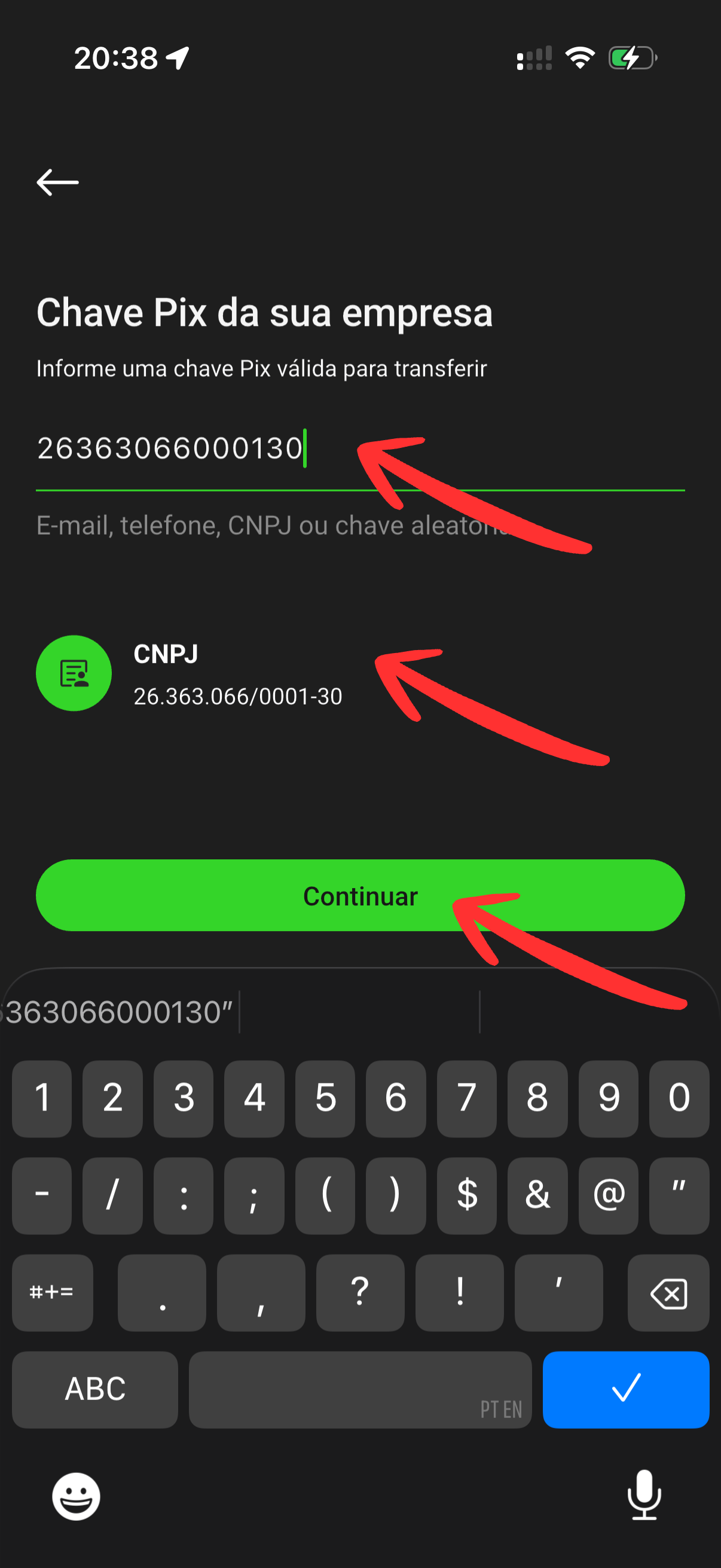
Informe a sua chave PIX, clique no resultado logo abaixo que indicar a sua chave PIX e clique no botão "Continuar"
-
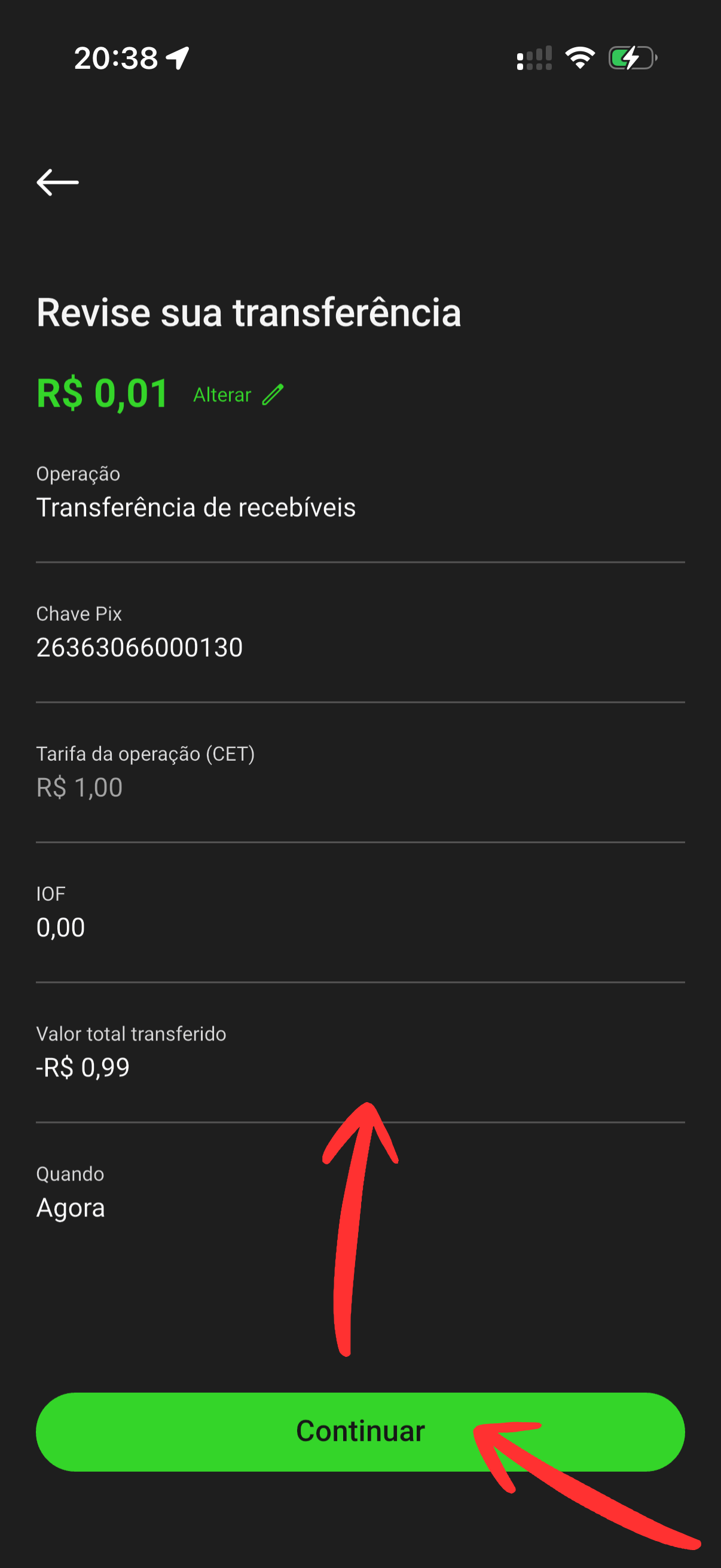
Revise a sua transferência (pedido de saque) e clique no botão "Continuar"
-
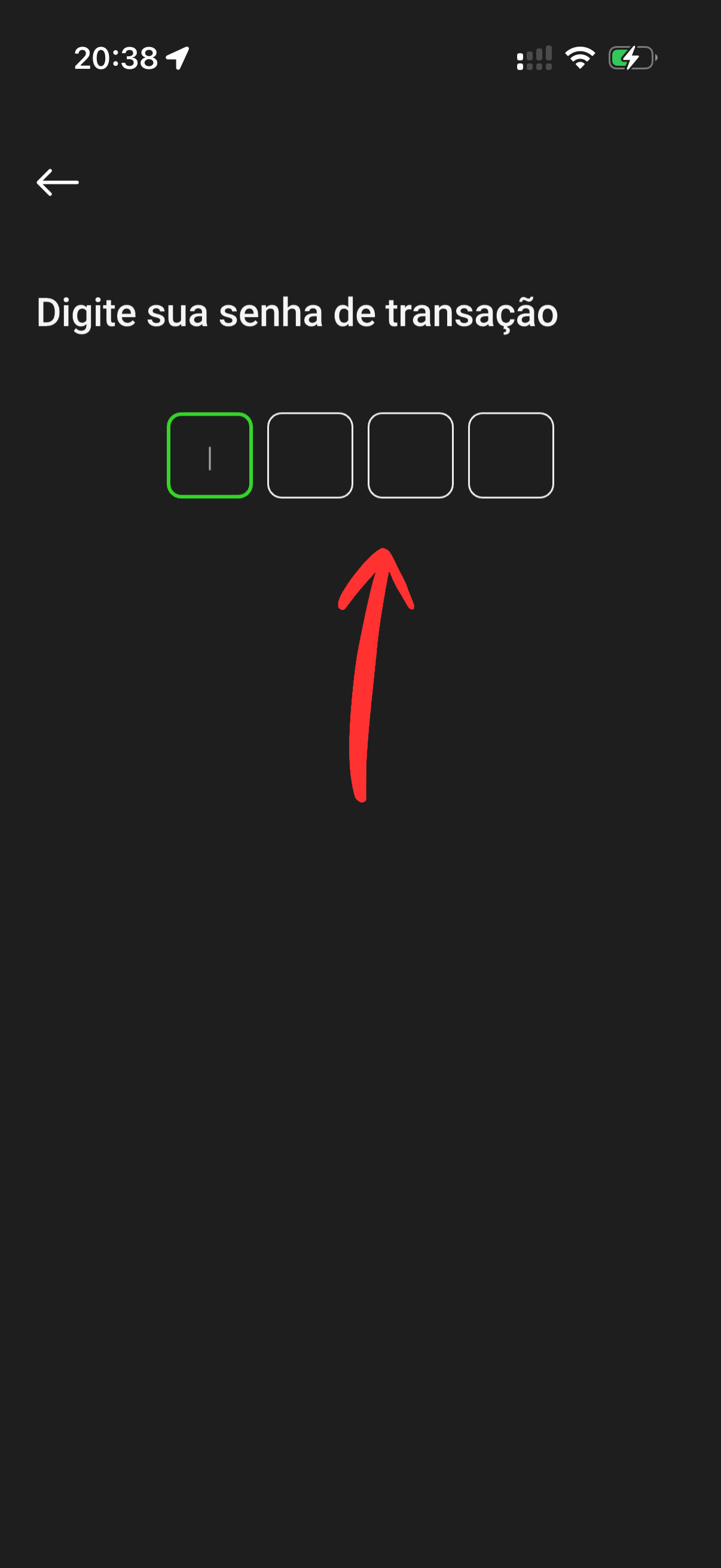
Insira a sua senha de transação de 4 dígitos criado no momento do cadastro e aguarde o seu comprovante de transferência
5. Meu QR Code
-
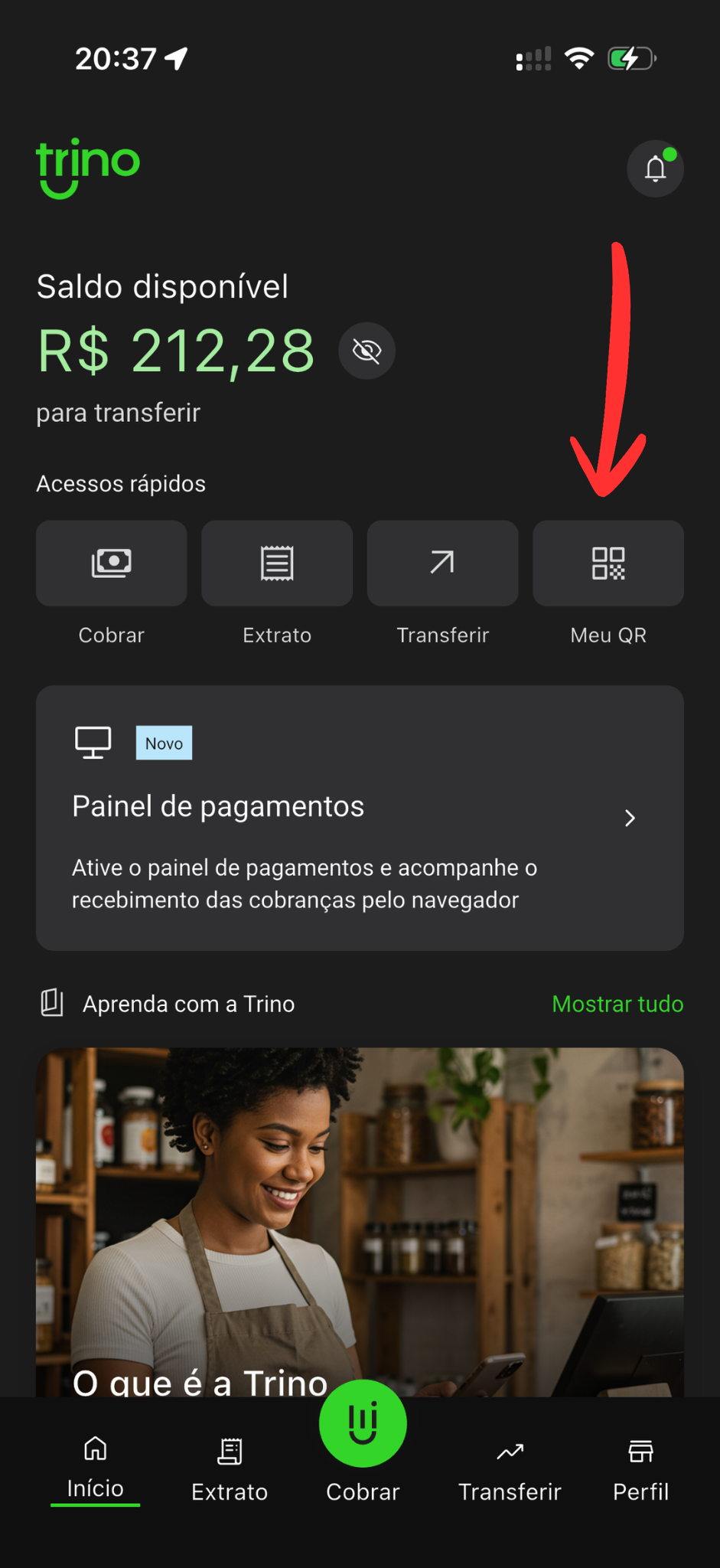
Clique no botão "Meu QR" na área "Acessos rápidos"
-
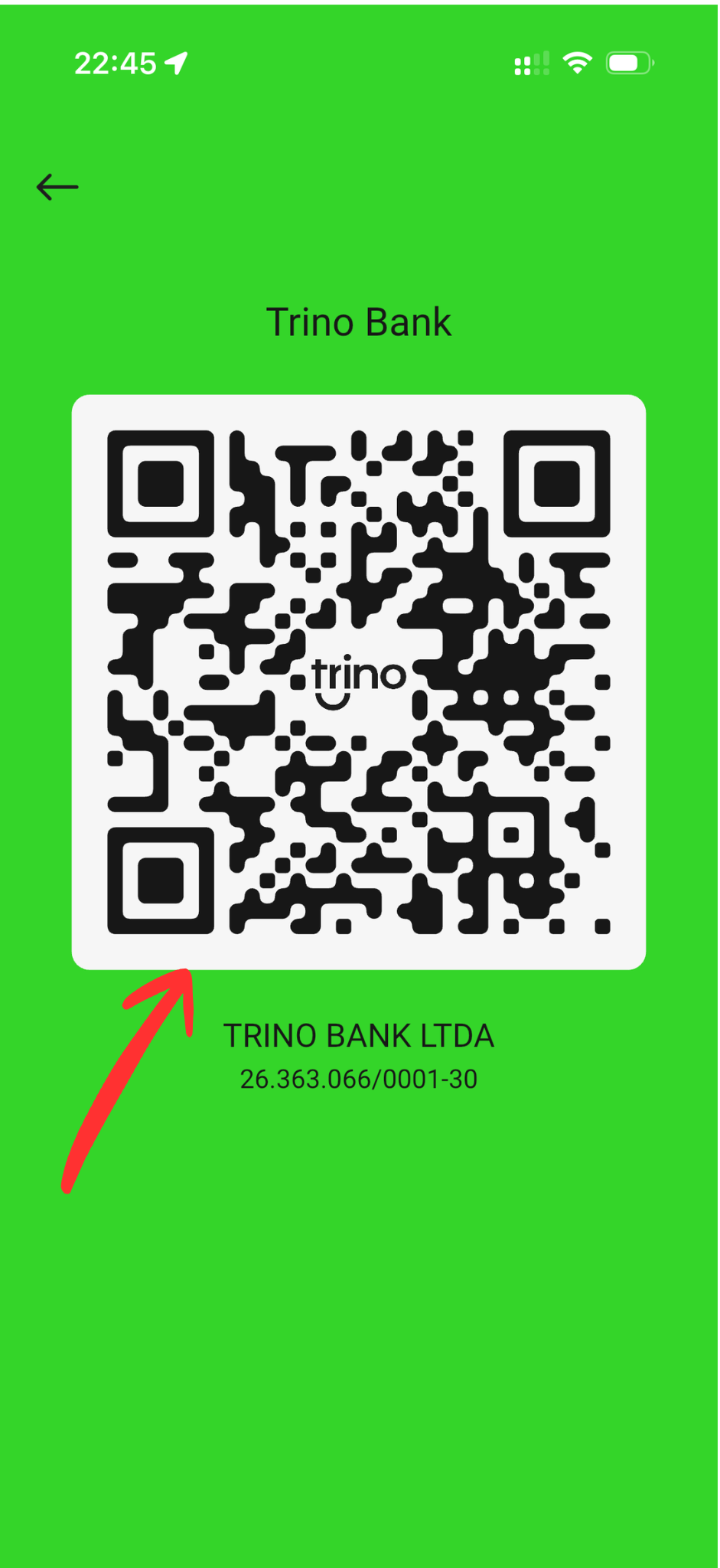
Exiba para o cliente para que ele escaneie/leia para efetuar um pagamento ao seu ponto de venda
6. Painel de Acompanhamento
-
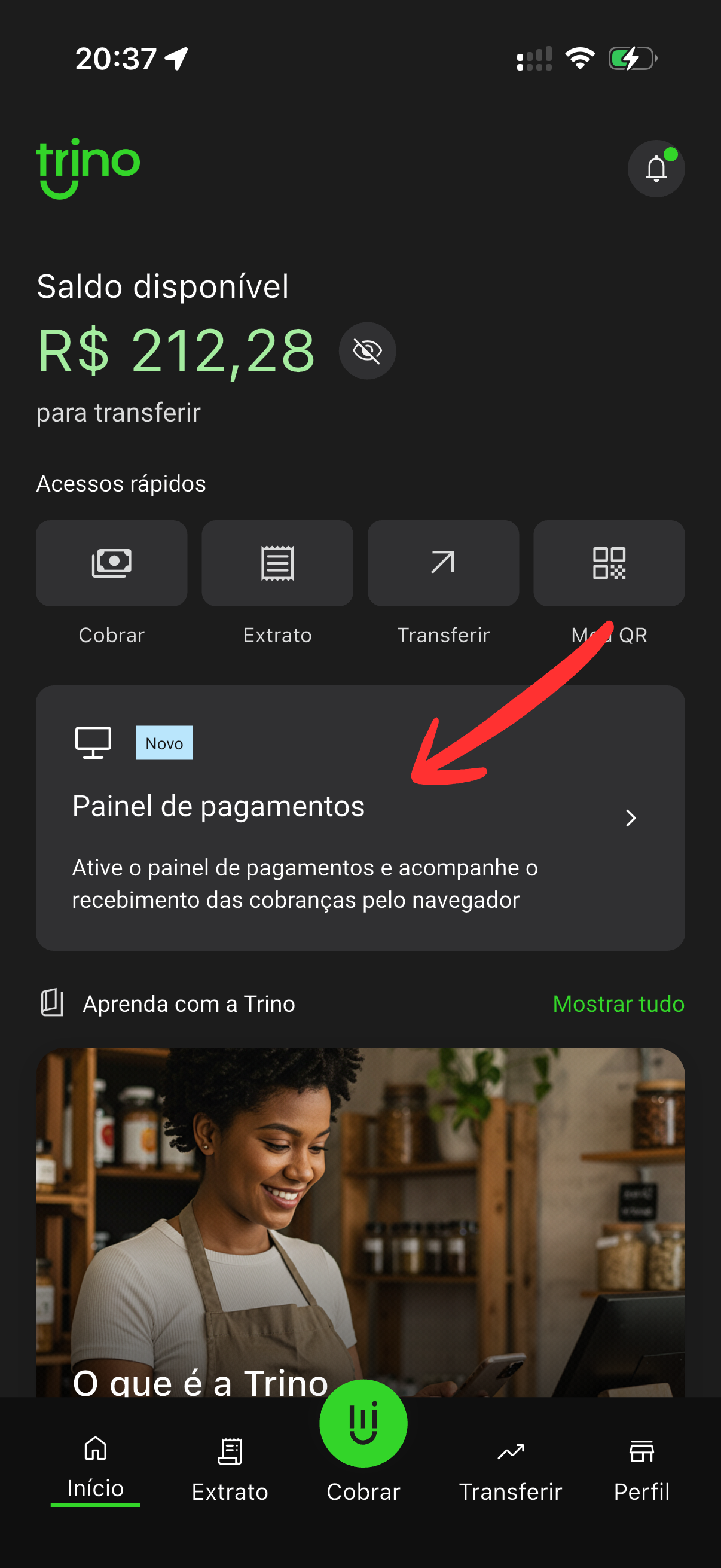
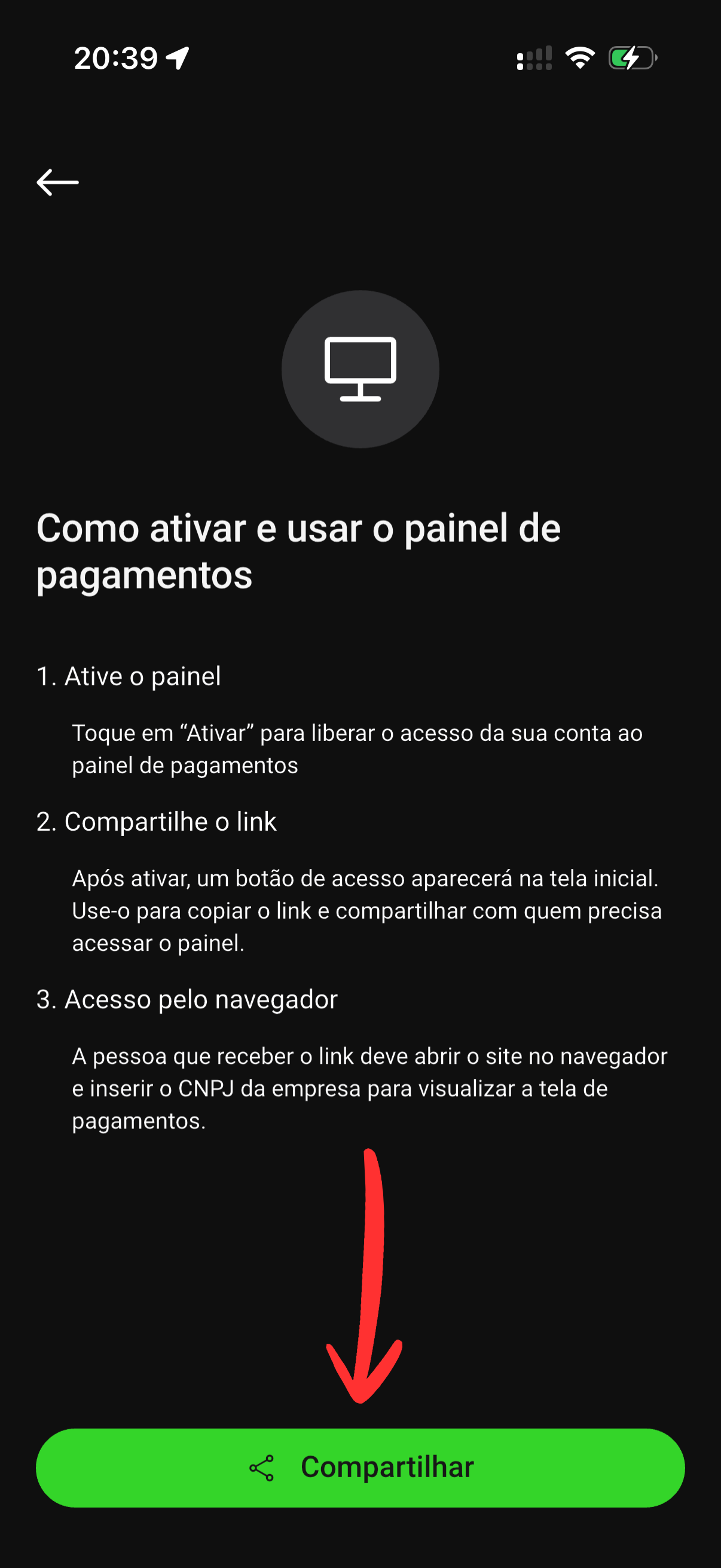
Clique na caixa "Painel de pagamentos"
-
Leia todas instruções sobre como utilizar e clique no botão "Compartilhar" para enviar o link de acesso ao painel. O Painel de Acompanhamento de Recebimentos foi criado para que o lojista possa compartilhar com os seus colaboradores as transações. Ele é muito útil nos casos em que o empresário conta com uma rede de lojas e o aplicativo TrinoEmpresas não fica disponível em todas elas.
7. Perfil de Cadastro
-
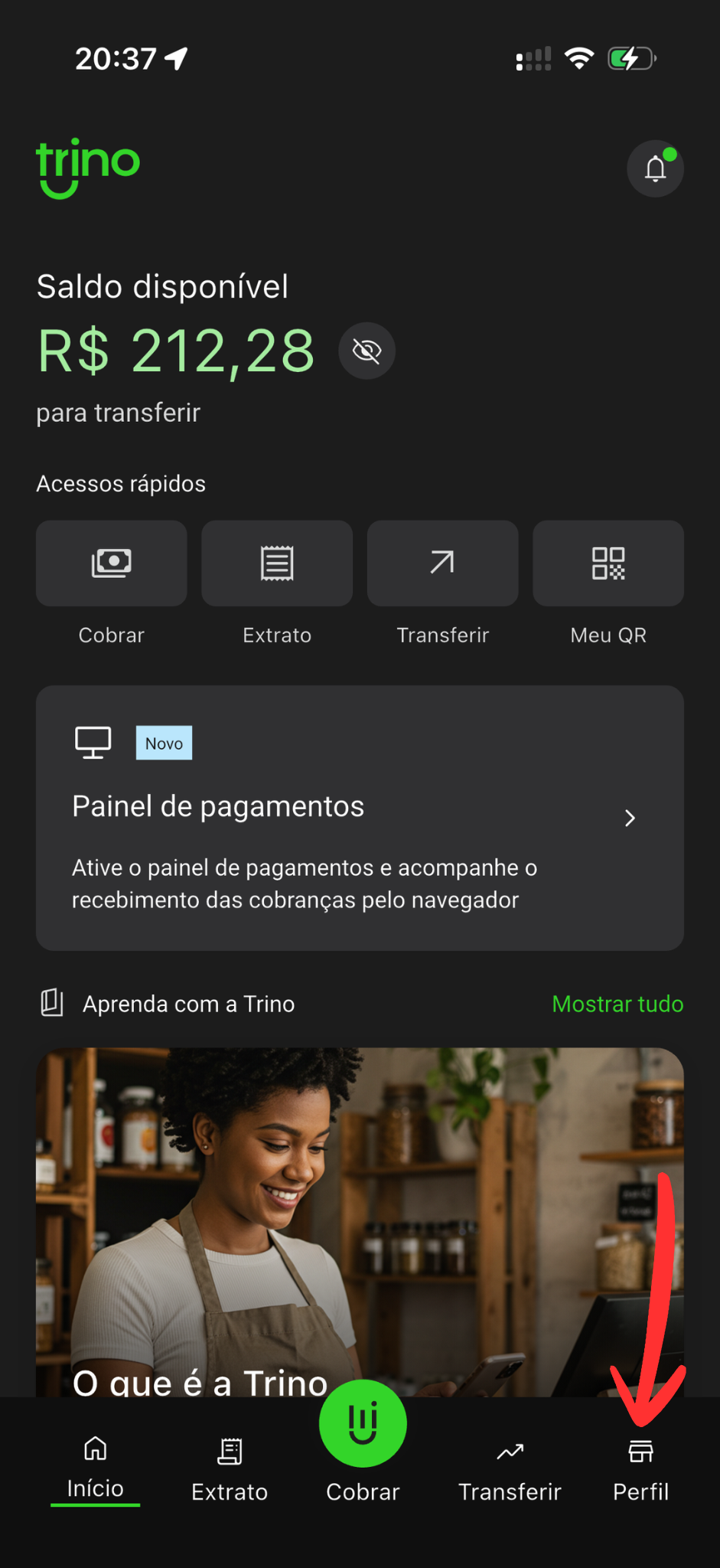
Clique no ícone localizado no rodapé do aplicativo chamado "Perfil"
-
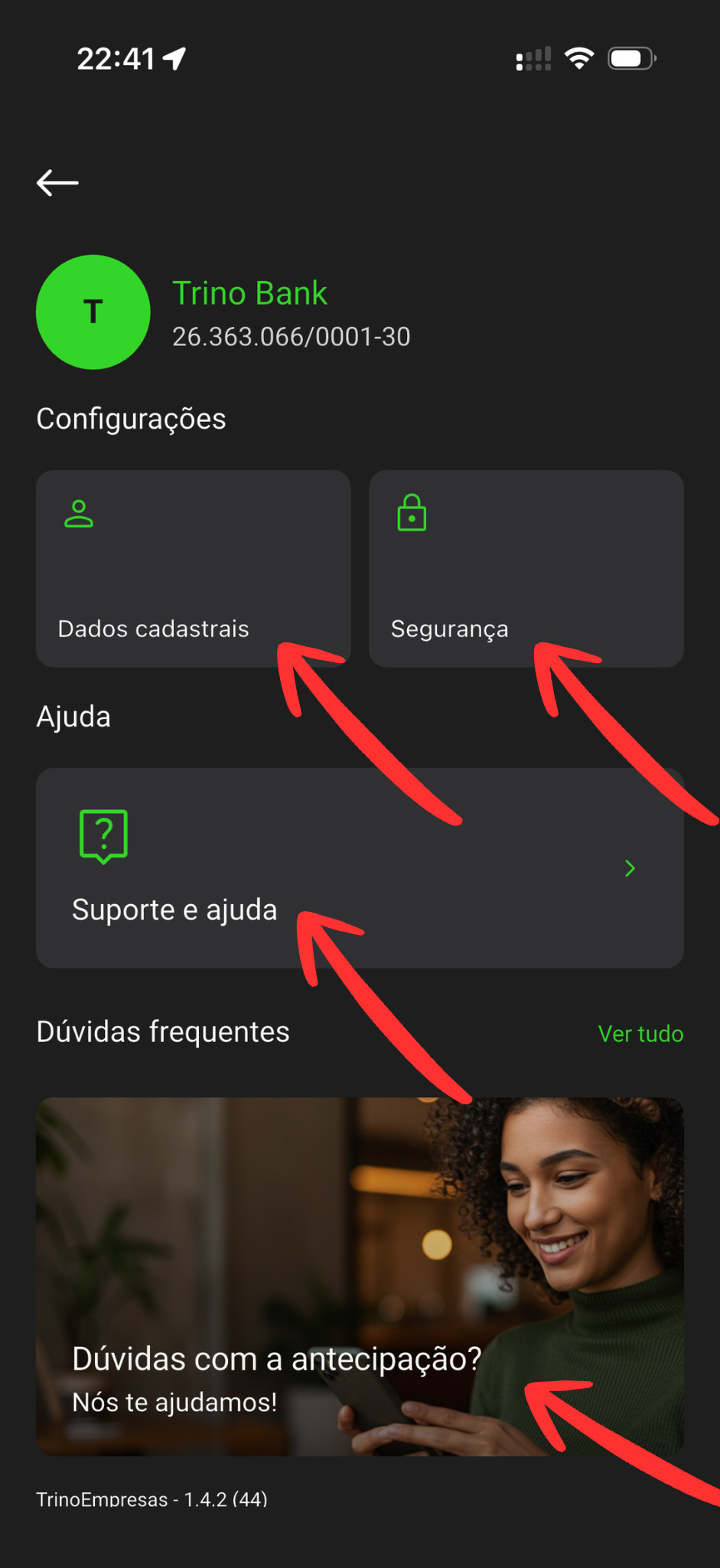
Confira e altere dados do seu cadastro no botão "Dados Cadastrais". Confira itens de segurança como Biometria e Alteração de senha no botão "Segurança". Entre em contato conosco pelo canal de suporte e ajuda no botão "Suporte e ajuda" e ainda confira as Dúvidas mais frequentes da rede credenciada na Central de Dúvidas Frequentes.
8. Notificações
-
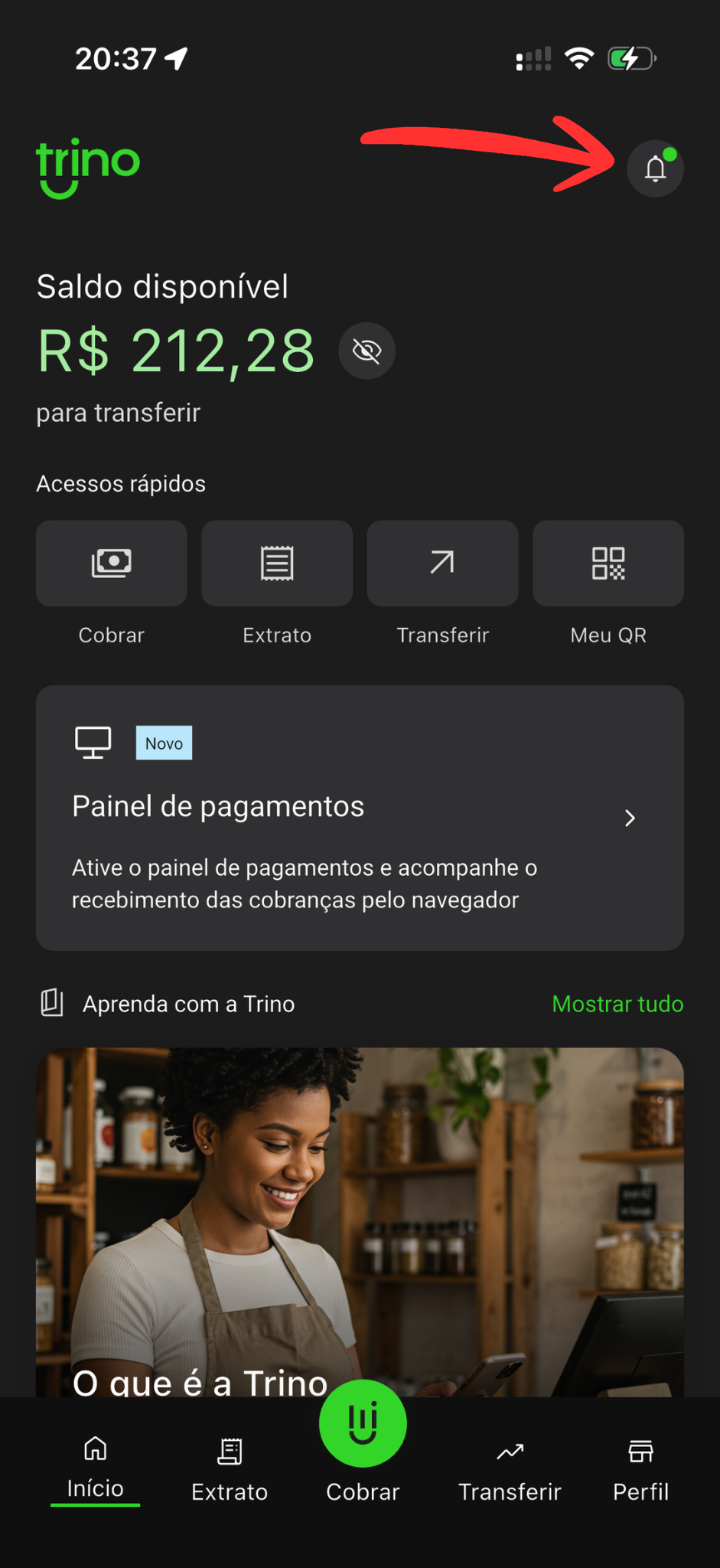
Clique no ícone indicado pela seta vermelha e confira todas as notificações enviadas pela Trino para você participante da rede credenciada.
-
Na área de Notificações, você pode clicar no botão "Marcar todos" para marcar todas as notificações como lidas e você também pode clicar nos botões "Todas", "Sistema", "Pagamento" e "Saque" para filtrar pelos tipos de notificação